
Game Booster: Permainan Turbo, Aplikasi Pendingin HP Saat Bermain Game
 Jonathan•22 Agu 2026•02:33 WIB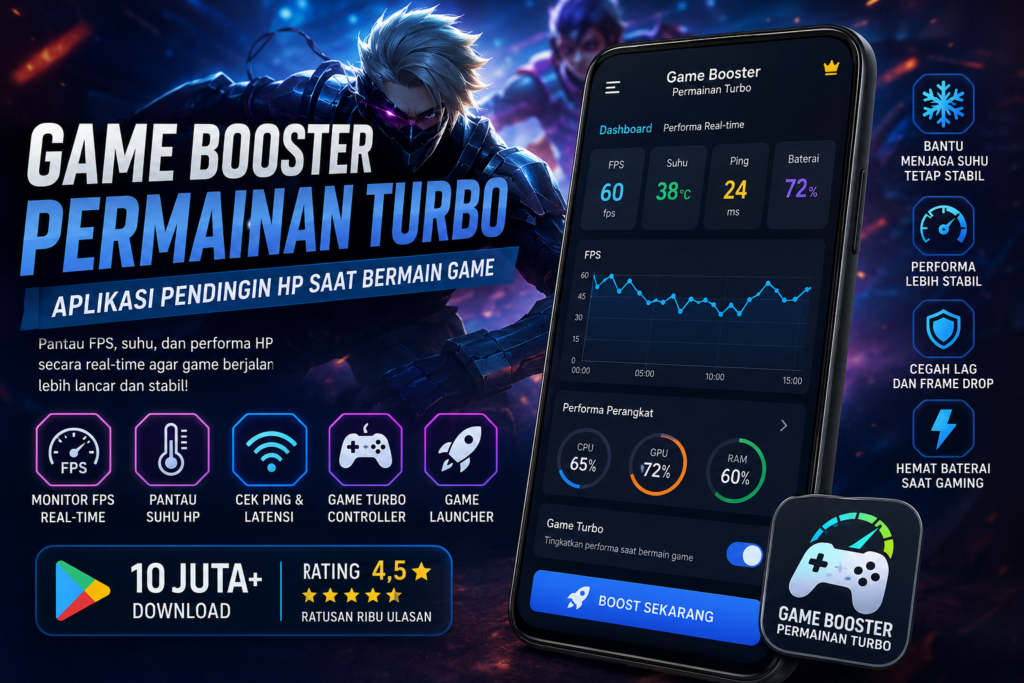
TeknoLensa – HP panas saat bermain game menjadi masalah yang cukup sering dialami pengguna Android. Apalagi ketika kamu memainkan game dengan grafis tinggi dalam waktu lama. Beban CPU dan GPU meningkat, konsumsi baterai ikut naik, lalu performa game bisa mulai menurun.
Kondisi tersebut biasanya terlihat dari FPS yang turun, tampilan yang patah-patah, respons kontrol yang melambat, atau perangkat yang terasa sangat panas.
Karena itu, banyak pengguna mencari Game Booster: Permainan Turbo aplikasi pendingin HP saat bermain game untuk membantu memantau kondisi perangkat ketika bermain.
Namun, apakah aplikasi ini benar-benar bisa mendinginkan HP?
Jawabannya tidak sesederhana klaim “game booster”. Game Booster: Permainan Turbo lebih fokus pada pemantauan dan analisis performa perangkat, bukan pendinginan fisik seperti kipas HP. Aplikasi ini menyediakan fitur seperti monitor FPS, pemantauan ping, panel performa real-time, dan Game Turbo Controller.
Apa Itu Game Booster: Permainan Turbo?
Game Booster: Permainan Turbo merupakan aplikasi Android dari scoreboot yang membantu pengguna melihat kondisi perangkat saat bermain game.
Aplikasi ini menampilkan berbagai informasi performa secara real-time. Kamu bisa memantau FPS dan latensi jaringan selama sesi permainan berlangsung. Setelah selesai bermain, aplikasi juga menyediakan data yang membantu kamu memahami masalah performa yang muncul.
Fungsi tersebut membuat aplikasi ini cukup menarik bagi pengguna yang ingin mengetahui penyebab game terasa lag.
Misalnya, game tiba-tiba patah-patah. Kamu bisa melihat FPS untuk mengetahui apakah frame rate mengalami penurunan. Jika FPS tetap stabil tetapi permainan terasa lambat, kamu bisa memeriksa kondisi koneksi melalui informasi ping.
Dengan cara tersebut, kamu tidak perlu langsung menyalahkan HP atau jaringan internet.
Apakah Game Booster: Permainan Turbo Bisa Mendinginkan HP?
Nah, ini bagian yang paling penting.
Game Booster: Permainan Turbo bukan pendingin HP secara fisik.
Aplikasi tidak memiliki kipas atau komponen khusus yang bisa membuang panas dari CPU dan GPU. Karena itu, kamu tidak bisa mengharapkan suhu HP turun secara drastis hanya dengan membuka aplikasi ini.
Fungsi aplikasi lebih mengarah pada pemantauan dan analisis kondisi perangkat.
Google Play menjelaskan bahwa Game Booster: Permainan Turbo dapat membantu pengguna melihat masalah seperti penurunan frame rate, latensi jaringan, beban GPU, dan kondisi panas pada perangkat.
Informasi tersebut tetap berguna.
Saat HP mulai panas dan FPS ikut turun, kamu bisa mengetahui bahwa perangkat mulai kesulitan mempertahankan performa. Setelah itu, kamu bisa menurunkan kualitas grafis atau mengurangi durasi bermain.
Jadi, aplikasi ini lebih tepat kamu anggap sebagai alat pemantau performa gaming, bukan aplikasi pendingin HP murni.
Link Resmi Game Booster: Permainan Turbo
Kalau kamu ingin mencoba aplikasinya, gunakan sumber resmi agar kamu mendapatkan versi yang tersedia di Google Play.
Game Booster: Permainan Turbo tersedia di Google Play dan memiliki lebih dari 10 juta download pada listing resminya. Listing tersebut juga mencantumkan rating sekitar 4,5 dari ratusan ribu ulasan.
Game Booster: Permainan Turbo di Google Play
Sebaiknya hindari APK dari situs yang tidak jelas. Selain berisiko membawa aplikasi yang sudah dimodifikasi, kamu juga bisa mendapatkan versi lama yang tidak lagi sesuai dengan versi terbaru aplikasi.
Fitur Game Booster: Permainan Turbo
Aplikasi ini menawarkan beberapa fitur yang berhubungan langsung dengan pemantauan aktivitas gaming.
Monitor Performa Real-Time
Fitur monitor performa real-time memungkinkan kamu melihat kondisi perangkat ketika game berjalan.
Panel tersebut bekerja bersamaan dengan game sehingga kamu bisa memantau perubahan performa saat bermain. Setelah sesi selesai, aplikasi juga menyediakan data yang bisa kamu gunakan untuk menganalisis masalah.
Fitur ini berguna ketika kamu ingin mengetahui kapan HP mulai mengalami penurunan performa.
Contohnya, kamu memainkan game selama 20 menit. Pada awal permainan, FPS terasa stabil. Setelah perangkat mulai panas, FPS kemudian turun.
Data tersebut bisa membantu kamu memahami hubungan antara beban permainan dan penurunan performa.
Pelacak FPS
FPS menjadi salah satu indikator penting ketika bermain game.
Game Booster: Permainan Turbo menyediakan pelacak FPS sehingga kamu bisa melihat frame rate selama permainan berlangsung.
Jika FPS turun terlalu jauh, tampilan game biasanya terasa kurang halus.
Kamu bisa menggunakan informasi tersebut untuk menguji pengaturan grafis.
Cobalah menurunkan kualitas grafis jika game terasa berat. Setelah itu, perhatikan kembali FPS. Jika frame rate menjadi lebih stabil, pengaturan grafis sebelumnya kemungkinan memberikan beban terlalu besar pada perangkat.
Pemantauan Ping
FPS bukan satu-satunya penyebab game terasa lag.
Game online juga sangat bergantung pada koneksi internet. Ping yang tinggi dapat membuat karakter terlambat merespons perintah.
Game Booster: Permainan Turbo menyediakan pemantauan ping secara real-time sehingga kamu bisa melihat kondisi latensi jaringan ketika bermain.
Fitur tersebut membantu kamu membedakan dua masalah yang sering terlihat sama.
Jika FPS turun, kemungkinan perangkat mengalami beban tinggi.
Jika FPS tetap stabil tetapi respons game terlambat, koneksi internet mungkin menjadi penyebabnya.
Game Turbo Controller
Game Turbo Controller menjadi salah satu fitur yang ditujukan untuk membantu pengguna memahami kondisi gaming.
Google Play menjelaskan bahwa game dengan grafis tinggi dapat memberikan beban besar pada GPU. Kondisi tersebut dapat memicu penurunan frame rate dan membuat HP terasa panas.
Melalui fitur ini, kamu bisa melihat berbagai informasi performa dari satu layar.
Namun, jangan menganggap fitur tersebut sebagai pendingin aktif.
Aplikasi hanya membantu kamu memantau dan memahami kondisi perangkat. Sistem pendinginan HP tetap bergantung pada hardware dan sistem thermal yang digunakan masing-masing perangkat.
Game Launcher
Game Booster: Permainan Turbo juga menyediakan game launcher.
Fitur ini memungkinkan kamu mengumpulkan game dalam satu tempat. Kamu kemudian bisa membuka game melalui aplikasi tersebut tanpa mencari ikon game satu per satu.
Fungsinya sederhana, tetapi cukup praktis bagi pengguna yang memiliki banyak game di HP.
Cara Menggunakan Game Booster: Permainan Turbo
Cara menggunakan aplikasi ini cukup mudah.
1. Instal Aplikasi dari Google Play
Buka halaman resmi Game Booster: Permainan Turbo di Google Play. Pastikan nama aplikasi dan pengembang sesuai dengan listing resmi.
Setelah itu, instal aplikasi ke HP Android kamu.
2. Tambahkan Game
Buka Game Booster: Permainan Turbo setelah instalasi selesai.
Tambahkan game yang ingin kamu pantau melalui fitur game launcher. Aplikasi kemudian menampilkan game tersebut di dalam daftar.
3. Jalankan Game
Pilih game dari daftar yang tersedia.
Setelah game berjalan, kamu bisa menggunakan panel monitoring untuk melihat informasi performa yang tersedia.
4. Perhatikan FPS dan Ping
Jangan hanya melihat FPS.
Perhatikan juga ping ketika memainkan game online.
Jika FPS turun, periksa pengaturan grafis dan beban perangkat. Jika ping melonjak, periksa koneksi internet.
Dengan cara ini, kamu bisa mencari sumber masalah dengan lebih tepat.
Cara Mengatasi HP Panas Saat Bermain Game
Game Booster: Permainan Turbo dapat membantu kamu memantau kondisi perangkat, tetapi kamu tetap perlu melakukan langkah lain untuk mengurangi panas.
Berikut beberapa cara yang bisa kamu coba.
Turunkan Pengaturan Grafis
Grafis tinggi memberikan beban lebih besar kepada GPU.
Jika HP cepat panas, coba turunkan kualitas grafis. Kamu juga bisa menurunkan frame rate jika game menawarkan opsi tersebut.
Pengaturan yang lebih ringan biasanya membantu perangkat mempertahankan performa secara lebih stabil.
Tutup Aplikasi yang Tidak Diperlukan
Aplikasi yang berjalan di latar belakang dapat menggunakan RAM, CPU, atau koneksi jaringan.
Sebelum bermain, tutup aplikasi yang memang tidak kamu perlukan.
Namun, kamu tidak perlu memasang aplikasi pembersih RAM secara berlebihan. Android sudah memiliki sistem pengelolaan memori sendiri.
Jangan Bermain di Tempat Panas
Lingkungan juga memengaruhi suhu HP.
Jika kamu bermain di ruangan yang panas atau terkena sinar matahari langsung, perangkat akan lebih sulit membuang panas.
Pilih tempat yang memiliki sirkulasi udara baik.
Hindari Bermain Sambil Mengisi Daya Ketika HP Sudah Panas
Pengisian daya menghasilkan panas tambahan.
Jika HP sudah terasa sangat panas, sebaiknya hentikan permainan dan biarkan perangkat kembali ke suhu normal.
Kebiasaan tersebut juga membantu mengurangi beban termal pada perangkat.
Gunakan Cooling Fan Jika Diperlukan
Jika kamu sering memainkan game berat, cooling fan eksternal bisa menjadi pilihan.
Perangkat tersebut bekerja secara fisik untuk membantu membuang panas dari area belakang HP.
Berbeda dengan aplikasi, cooling fan memang memiliki komponen pendingin. Karena itu, kamu tidak bisa menyamakan fungsi Game Booster dengan kipas pendingin.
Apakah Game Booster: Permainan Turbo Bisa Mengurangi Lag?
Aplikasi ini bisa membantu kamu menganalisis penyebab lag, tetapi tidak menjamin semua masalah lag akan hilang.
Lag dapat muncul karena berbagai faktor.
FPS rendah biasanya berkaitan dengan kemampuan perangkat menjalankan game. Ping tinggi lebih sering berkaitan dengan koneksi internet. Suhu tinggi juga dapat memengaruhi performa perangkat ketika sistem mulai membatasi kinerja untuk mengendalikan panas.
Game Booster: Permainan Turbo membantu kamu melihat beberapa indikator tersebut.
Karena itu, aplikasi ini lebih berguna sebagai alat diagnosis daripada tombol ajaib untuk mempercepat semua game.
Bahkan, listing resminya secara jelas menjelaskan bahwa tujuan utama aplikasi adalah memulai game dari satu tempat sekaligus melakukan analisis perangkat. Aplikasi tersebut juga tidak menjanjikan peningkatan kecepatan game.
Apakah Game Booster: Permainan Turbo Cocok untuk HP Kentang?
Pengguna HP dengan spesifikasi rendah juga bisa memanfaatkan aplikasi ini untuk memantau performa.
Namun, aplikasi tidak bisa mengubah kemampuan hardware.
Jika chipset HP memang tidak mampu menjalankan game berat dengan lancar, Game Booster tidak akan membuat perangkat berubah menjadi HP gaming kelas atas.
Kamu tetap perlu menyesuaikan pengaturan game.
Gunakan resolusi lebih rendah jika tersedia. Turunkan kualitas tekstur. Kurangi efek visual. Pilih FPS yang realistis sesuai kemampuan perangkat.
Dengan pengaturan tersebut, HP memiliki beban kerja yang lebih ringan.
Apakah Game Booster: Permainan Turbo Aman?
Game Booster: Permainan Turbo tersedia melalui Google Play. Listing resminya mencantumkan informasi mengenai rating, jumlah download, fitur, serta keamanan data.
Google Play juga mencantumkan bahwa aplikasi dapat membagikan beberapa jenis data kepada pihak ketiga dan dapat mengumpulkan sejumlah data, termasuk lokasi dan informasi pribadi. Informasi keamanan tersebut berasal dari deklarasi pengembang dan dapat berubah mengikuti pembaruan aplikasi atau kebijakan mereka.
Karena itu, tetap periksa bagian Keamanan Data sebelum memasang aplikasi.
Kamu juga sebaiknya menghindari APK modifikasi dari sumber tidak resmi.
Kelebihan Game Booster: Permainan Turbo
Game Booster: Permainan Turbo mempunyai beberapa kelebihan yang menarik untuk pengguna gaming.
Monitoring real-time membantu kamu melihat kondisi perangkat ketika game berjalan.
Pelacak FPS membantu kamu mengetahui perubahan frame rate selama permainan.
Pemantauan ping membantu kamu melihat kondisi latensi jaringan.
Game launcher memudahkan kamu mengumpulkan dan membuka game dari satu tempat.
Analisis performa membantu kamu mencari penyebab masalah tanpa hanya mengandalkan perkiraan.
Kekurangan Game Booster: Permainan Turbo
Aplikasi ini juga memiliki batasan.
Pertama, aplikasi tidak bisa menggantikan cooling fan.
Kedua, aplikasi tidak bisa meningkatkan kemampuan hardware secara ajaib.
Ketiga, FPS tidak selalu meningkat hanya karena kamu menjalankan game melalui aplikasi.
Keempat, pengalaman setiap pengguna bisa berbeda karena setiap HP memiliki chipset, sistem pendingin, RAM, dan versi Android yang berbeda.
Karena itu, kamu sebaiknya menggunakan aplikasi ini untuk membaca kondisi perangkat, bukan mengharapkan peningkatan performa yang tidak realistis.
Game Booster atau Cooling Fan, Mana yang Lebih Penting?
Jawabannya tergantung masalah yang kamu hadapi.
Jika kamu ingin mengetahui FPS, ping, dan kondisi performa saat bermain, Game Booster: Permainan Turbo lebih berguna.
Jika masalah utama berasal dari suhu HP yang terlalu tinggi, cooling fan lebih relevan karena perangkat tersebut membantu proses pelepasan panas secara fisik.
Kamu bahkan bisa menggunakan keduanya.
Gunakan Game Booster untuk memantau kondisi permainan. Gunakan cooling fan jika perangkat memang membutuhkan bantuan pendinginan tambahan.
Cara Memilih Game Booster di HP
| Fitur | Yang Perlu Dicek |
|---|---|
| Optimasi game | Kemampuan mengurangi proses latar belakang |
| Pemantauan suhu | Menampilkan suhu dan beban CPU/GPU |
| Manajemen notifikasi | Dapat mengurangi gangguan saat bermain |
| Kompatibilitas | Sesuai dengan versi Android dan HP |
FAQ Game Booster
Apakah game booster pasti membuat game lebih cepat?
Tidak selalu. Game booster dapat membantu mengurangi gangguan dari proses latar belakang, tetapi peningkatan performa tetap bergantung pada chipset, suhu, RAM, game, dan kondisi sistem.
Apakah game booster bisa mendinginkan HP?
Software tidak dapat menggantikan pendinginan fisik. Fitur optimasi dapat mengurangi beban tertentu, tetapi suhu tetap dipengaruhi penggunaan CPU/GPU, lingkungan, dan sistem pendingin HP.
Artikel Terkait Gaming
Untuk pembahasan software gaming yang lebih spesifik, lihat Software Gaming Booster Infinix dan software booster game untuk Windows 11.
Kesimpulan
Game Booster: Permainan Turbo aplikasi pendingin HP saat bermain game menjadi pencarian yang masuk akal bagi pengguna yang ingin menjaga performa perangkat saat gaming.
Namun, kamu perlu memahami fungsi aplikasinya dengan benar.
Game Booster: Permainan Turbo bukan pendingin HP fisik. Aplikasi ini lebih fokus pada monitoring dan analisis performa gaming, dengan fitur seperti monitor FPS, pemantauan ping, panel performa real-time, Game Turbo Controller, dan game launcher.
Aplikasi ini bisa membantu kamu mengetahui kapan FPS turun, kapan ping meningkat, dan kapan perangkat mulai mengalami masalah performa.
Untuk mengatasi HP panas, kamu tetap perlu mengurangi beban perangkat. Turunkan grafis, kurangi frame rate, hindari lingkungan panas, jangan memaksa bermain ketika HP sudah sangat panas, dan gunakan cooling fan jika memang diperlukan.
Jadi, kalau tujuan kamu adalah memantau kondisi HP saat bermain game, Game Booster: Permainan Turbo layak dicoba. Namun, jika kamu mencari aplikasi yang benar-benar bisa menurunkan suhu HP secara fisik, aplikasi ini bukan pengganti pendingin eksternal.
FAQ
Apakah Game Booster: Permainan Turbo benar-benar bisa mendinginkan HP?
Tidak secara fisik. Aplikasi membantu memantau performa perangkat dan memberikan informasi mengenai kondisi gaming. Untuk pendinginan fisik, kamu membutuhkan sistem pendingin perangkat atau cooling fan.
Apakah Game Booster: Permainan Turbo bisa meningkatkan FPS?
Aplikasi menyediakan pelacak FPS dan alat analisis performa. Namun, pengembang tidak menjanjikan peningkatan kecepatan game.
Apakah Game Booster: Permainan Turbo bisa mengatasi lag?
Aplikasi dapat membantu kamu mencari penyebab lag dengan melihat FPS dan ping. Namun, aplikasi tidak menjamin semua jenis lag akan hilang.
Apakah aplikasi ini cocok untuk HP dengan spesifikasi rendah?
Kamu tetap bisa menggunakannya untuk memantau performa. Namun, aplikasi tidak dapat meningkatkan kemampuan hardware HP. Kamu tetap perlu menyesuaikan pengaturan grafis sesuai kemampuan perangkat.
Di mana mendapatkan Game Booster: Permainan Turbo?
Kamu bisa mendapatkan aplikasi melalui halaman resminya di Google Play.

Komentar
[…] Untuk contoh software gaming tertentu, baca Software Gaming Booster Infinix. Kamu juga bisa melihat game booster dan aplikasi pendingin HP. […]
[…] Untuk pembahasan software gaming, lihat software wajib untuk gaming di HP. Kamu juga bisa melihat pembahasan game booster dan aplikasi optimasi gaming. […]