
Software Booster Game Terbaik untuk Windows 11: Bikin Gaming Lebih Lancar
 Jonathan•20 Agu 2026•06:53 WIB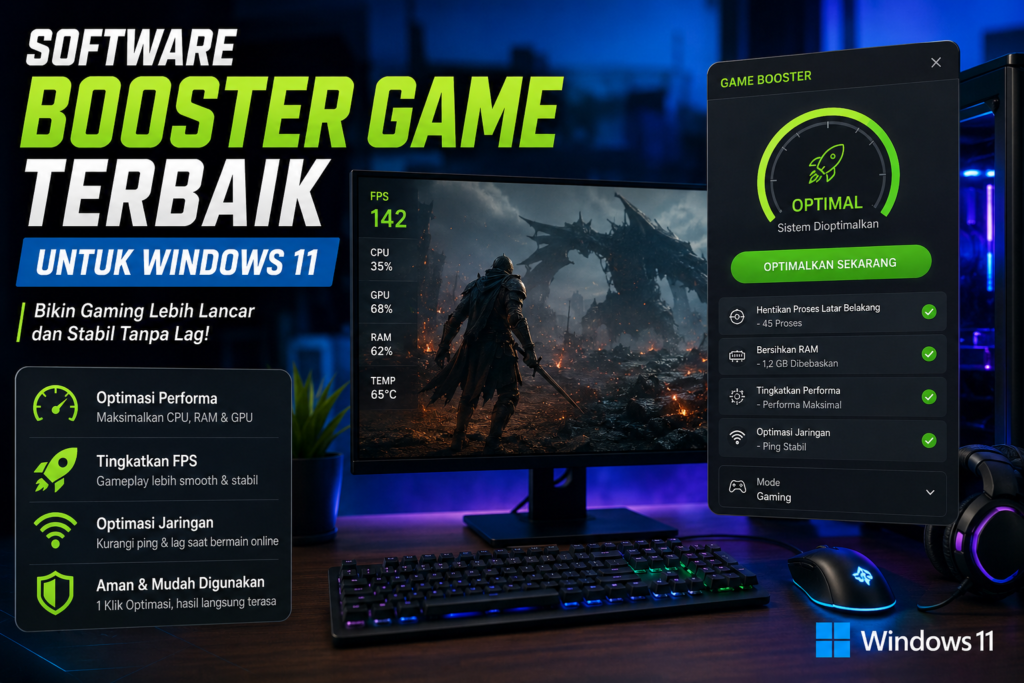
TeknoLensa – Bermain game di Windows 11 terasa kurang nyaman ketika FPS turun, game mengalami stuttering, atau loading berlangsung terlalu lama. Laptop dan PC dengan spesifikasi terbatas biasanya lebih cepat mengalami masalah tersebut.
Kamu bisa mencoba software booster game terbaik untuk Windows 11 untuk mengurangi beban sistem ketika bermain. Software jenis ini membantu mengatur proses yang berjalan di latar belakang agar komputer bisa fokus menjalankan game.
Setiap game booster menawarkan fitur yang berbeda. Ada aplikasi yang fokus mengurangi proses latar belakang. Ada juga yang menyediakan monitoring FPS, pengaturan performa, dan optimasi jaringan.
Jika kamu juga merekam gameplay untuk konten, software seperti screen recorder untuk PC dan laptop bisa dipakai sebagai kebutuhan tambahan. Namun, jalankan perekaman hanya ketika hardware masih memiliki ruang performa yang cukup.
Namun, game booster bukan solusi untuk semua masalah gaming. Spesifikasi hardware, pengaturan grafis, suhu komponen, serta kualitas koneksi internet tetap memengaruhi pengalaman bermain.
| Software | Fokus Utama | Cocok untuk |
|---|---|---|
| Razer Cortex | Optimasi proses dan game launcher | Pengguna yang ingin tool sederhana |
| Wise Game Booster | Optimasi game dan sistem | PC dengan kebutuhan ringan |
| MSI Center | Profil performa dan monitoring | PC/laptop MSI yang kompatibel |
| Game Fire | Optimasi performa gaming | Pengguna yang membutuhkan kontrol tambahan |
Selain software tambahan, Windows 11 juga memiliki pengaturan bawaan untuk gaming. Kamu dapat mengaktifkan Game Mode dan menyesuaikan Graphics Settings sebelum menambah aplikasi booster.
Apa Itu Game Booster untuk Windows 11?
Game booster merupakan software yang membantu mengoptimalkan komputer ketika kamu menjalankan game. Aplikasi tersebut biasanya mengurangi aktivitas program lain yang tidak kamu perlukan selama bermain.
Windows 11 tetap menjalankan berbagai proses ketika kamu membuka game. Browser, aplikasi komunikasi, layanan sinkronisasi, dan program startup dapat menggunakan RAM serta CPU.
Game booster membantu mengurangi penggunaan sumber daya tersebut. Dengan begitu, game memperoleh ruang kerja yang lebih besar dari sistem.
Meski begitu, jangan berharap game booster mengubah PC dengan spesifikasi rendah menjadi mesin gaming kelas atas. Prosesor, RAM, GPU, penyimpanan, dan sistem pendingin tetap menentukan kemampuan komputer.
Fitur yang Perlu Dicari pada Game Booster
Sebelum memilih software booster game terbaik untuk Windows 11, periksa fitur yang tersedia. Jangan hanya terpaku pada klaim peningkatan FPS.
Optimasi Proses Latar Belakang
Fitur ini membantu mengurangi aktivitas aplikasi yang tidak kamu perlukan ketika bermain game.
Misalnya, browser dengan banyak tab dapat menggunakan RAM dalam jumlah besar. Aplikasi komunikasi juga tetap memakai sebagian sumber daya meskipun kamu tidak sedang menggunakannya.
Game booster dapat membantu mengurangi beban dari aplikasi tersebut. Hasilnya, komputer memiliki lebih banyak sumber daya untuk menjalankan game.
Pengaturan Prioritas Game
Beberapa game booster memungkinkan kamu memberikan prioritas lebih tinggi kepada proses game.
Fitur ini berguna ketika banyak aplikasi berjalan secara bersamaan. Namun, jangan mengubah prioritas proses secara sembarangan karena Windows membutuhkan proses tertentu agar sistem tetap stabil.
Pemantauan FPS dan Suhu
Fitur monitoring membantu kamu melihat kondisi komputer ketika bermain.
Kamu bisa memantau FPS, penggunaan CPU, penggunaan GPU, RAM, dan suhu komponen. Data tersebut membantu kamu menemukan penyebab penurunan performa.
Misalnya, GPU yang terus bekerja mendekati kapasitas maksimal menunjukkan bahwa kartu grafis menjadi salah satu batas performa. Dalam kondisi seperti ini, game booster tidak akan memberikan peningkatan FPS yang besar.
Optimasi Jaringan
Beberapa game booster menawarkan fitur optimasi jaringan untuk game online.
Fitur tersebut dapat membantu mengatur koneksi dan mengurangi gangguan tertentu. Namun, game booster tidak bisa memperbaiki koneksi internet yang memang bermasalah.
Jika server game berada jauh dari lokasi kamu atau ISP mengalami gangguan, ping tetap bisa tinggi.
Rekomendasi Software Booster Game Terbaik untuk Windows 11
Beberapa software berikut bisa kamu pertimbangkan. Pilih aplikasi berdasarkan kebutuhan dan spesifikasi PC.
Razer Cortex
Razer Cortex menjadi salah satu nama yang cukup dikenal dalam kategori software gaming. Aplikasi ini menyediakan fitur Game Booster untuk membantu mengoptimalkan sistem ketika kamu bermain.
Game Booster dapat mengurangi proses dan layanan tertentu yang tidak kamu perlukan selama sesi gaming. Setelah kamu selesai bermain, sistem dapat kembali menjalankan proses yang sebelumnya dihentikan.
Razer Cortex juga menyediakan fitur lain untuk membantu mengelola game.
Software ini cocok untuk kamu yang ingin melakukan optimasi dengan proses yang sederhana tanpa harus mengatur banyak layanan Windows secara manual.
Wise Game Booster
Wise Game Booster menawarkan tampilan yang sederhana sehingga pengguna pemula bisa memahaminya dengan mudah.
Aplikasi ini membantu mengelola daftar game dan menyediakan fitur optimasi sistem. Kamu cukup memilih game yang ingin dimainkan, kemudian menjalankan proses optimasi.
Pendekatan tersebut cocok untuk pengguna yang tidak ingin mengubah banyak pengaturan Windows secara manual.
MSI Center
Pengguna laptop atau PC MSI bisa mempertimbangkan MSI Center. Software resmi MSI ini menyediakan berbagai pengaturan untuk perangkat yang kompatibel.
Beberapa perangkat MSI menyediakan mode performa yang bisa kamu gunakan ketika menjalankan game atau aplikasi berat.
Fitur MSI Center berbeda pada setiap perangkat. Karena itu, periksa fitur yang tersedia pada model laptop atau motherboard MSI milikmu.
Game Fire
Game Fire menyediakan beberapa fitur untuk membantu mengoptimalkan Windows ketika bermain game.
Aplikasi ini membantu mengelola proses dan aplikasi yang berjalan di latar belakang. Kamu juga bisa menggunakan beberapa pengaturan optimasi tanpa harus mengubah banyak konfigurasi Windows secara manual.
Game Fire cocok untuk pengguna yang ingin memperoleh kontrol lebih besar terhadap sistem gaming.
Mana yang Paling Cocok untuk PC Windows 11?
Tidak ada satu game booster yang cocok untuk semua komputer. Kondisi hardware sangat menentukan hasil optimasi.
Jika kamu ingin proses yang sederhana, pilih aplikasi dengan fitur optimasi otomatis. Kamu tidak perlu mengatur proses Windows satu per satu.
Jika kamu lebih suka memantau performa, pilih software yang menyediakan monitoring FPS, CPU, GPU, RAM, dan suhu.
Pengguna laptop gaming dari produsen tertentu juga bisa memanfaatkan software resmi dari produsennya. Aplikasi resmi biasanya menyediakan pengaturan yang lebih sesuai dengan hardware perangkat.
Selain software pihak ketiga, Windows 11 sendiri sudah menyediakan beberapa fitur gaming. Microsoft menyebut Game Mode sebagai salah satu fitur bawaan untuk membantu mengoptimalkan PC saat bermain game.
Cara Menggunakan Game Booster di Windows 11
Setelah memilih software booster game terbaik untuk Windows 11, kamu bisa melakukan beberapa langkah berikut sebelum bermain.
Tutup Aplikasi yang Tidak Dibutuhkan
Sebelum menjalankan game, tutup aplikasi yang menghabiskan banyak RAM atau CPU.
Browser dengan banyak tab sering menjadi salah satu sumber penggunaan RAM. Aplikasi editing, launcher, dan program komunikasi juga bisa memakai sumber daya ketika berjalan di latar belakang.
Menutup aplikasi yang tidak kamu perlukan dapat mengurangi beban komputer.
Aktifkan Game Mode Windows 11
Windows 11 menyediakan Game Mode untuk membantu mengoptimalkan sistem ketika kamu bermain game. Microsoft juga menyarankan pengguna memeriksa pengaturan Game Mode melalui Settings > Gaming > Game Mode.
Pastikan fitur tersebut aktif sebelum menjalankan game.
Game Mode menjadi pilihan menarik jika kamu tidak ingin memasang software booster tambahan. Kamu bisa menguji performanya terlebih dahulu sebelum menggunakan aplikasi pihak ketiga.
Atur Graphics Settings
Windows 11 juga menyediakan pengaturan khusus untuk aplikasi dan game melalui Settings > System > Display > Graphics.
Pada perangkat dengan lebih dari satu GPU, kamu bisa memilih opsi High performance untuk game tertentu. Windows 11 juga menyediakan fitur Optimizations for windowed games untuk game DirectX 10 dan DirectX 11 yang berjalan dalam mode windowed atau borderless.
Pengaturan ini bisa memberikan hasil berbeda pada setiap komputer. Karena itu, uji game setelah mengubah pengaturan.
Tambahkan Game ke Game Booster
Buka game booster yang kamu pilih, lalu tambahkan game ke daftar.
Setelah itu, jalankan fitur optimasi sebelum membuka game. Beberapa aplikasi akan menampilkan daftar proses yang ingin mereka hentikan.
Periksa daftar tersebut jika software memberikan pilihan manual. Jangan menghentikan proses Windows yang tidak kamu kenal karena sistem mungkin membutuhkannya.
Pantau Performa Setelah Optimasi
Jangan langsung menganggap performa meningkat hanya karena game booster menampilkan status optimal.
Mainkan game yang sama sebelum dan sesudah optimasi. Perhatikan FPS, stuttering, suhu, serta penggunaan CPU dan GPU.
Cara tersebut membantu kamu melihat apakah game booster benar-benar memberikan manfaat pada PC.
Apakah Game Booster Bisa Menambah FPS?
Game booster bisa membantu meningkatkan atau menstabilkan FPS dalam kondisi tertentu. Namun, peningkatannya tidak selalu besar.
Jika banyak aplikasi menggunakan RAM dan CPU, game booster bisa membantu mengurangi beban tersebut.
Sebaliknya, GPU yang sudah mencapai batas kemampuan tidak akan mendapatkan peningkatan besar hanya dari software booster.
Pengaturan grafis juga punya pengaruh besar terhadap FPS. Kamu bisa menurunkan resolusi, shadow, texture, atau efek visual jika game berjalan terlalu berat.
Microsoft juga menjelaskan bahwa Windows 11 menyediakan beberapa fitur gaming seperti optimasi game windowed, Auto HDR, dan pengaturan grafis untuk membantu pengalaman bermain.
Cara Meningkatkan Performa Gaming Tanpa Software Tambahan
Kamu tidak selalu membutuhkan aplikasi tambahan untuk meningkatkan performa gaming.
Pertama, perbarui driver GPU secara rutin. Driver terbaru dapat membantu kompatibilitas game dan memperbaiki sejumlah masalah performa.
Kedua, kurangi aplikasi startup yang tidak kamu perlukan. Semakin sedikit aplikasi yang langsung berjalan ketika Windows menyala, semakin ringan beban sistem.
Ketiga, gunakan pengaturan grafis sesuai kemampuan hardware. Jangan memaksakan kualitas Ultra jika PC hanya mampu menjalankan game dengan lancar pada Medium.
Keempat, sisakan ruang kosong pada SSD. Penyimpanan yang terlalu penuh dapat mengganggu kenyamanan penggunaan komputer.
Terakhir, perhatikan suhu komponen. Bersihkan sistem pendingin secara berkala dan pastikan laptop atau PC memiliki sirkulasi udara yang baik.
Apakah Game Booster Aman Digunakan?
Game booster dari pengembang terpercaya umumnya aman untuk digunakan. Namun, kamu tetap perlu memeriksa izin dan fitur aplikasi sebelum memasangnya.
Hindari software yang meminta izin berlebihan atau menjanjikan peningkatan performa secara tidak masuk akal.
Unduh aplikasi melalui situs resmi pengembang. Hindari installer modifikasi dan file dari sumber yang tidak jelas.
Kamu juga bisa memindai file menggunakan Windows Security sebelum menjalankan installer.
Pertanyaan Umum tentang Game Booster Windows 11
Apakah game booster pasti menambah FPS?
Tidak. Game booster hanya dapat membantu mengurangi beban tertentu. Jika CPU atau GPU sudah menjadi batas utama, peningkatan FPS dari software biasanya terbatas.
Apakah Game Mode Windows 11 perlu diaktifkan?
Game Mode dapat membantu Windows memprioritaskan pengalaman bermain pada kondisi tertentu. Hasilnya tetap bergantung pada game, hardware, driver, dan aplikasi yang berjalan.
Apakah game booster aman?
Gunakan software dari pengembang terpercaya dan unduh dari sumber resminya. Hindari aplikasi yang menjanjikan peningkatan FPS tidak masuk akal atau meminta izin yang tidak berkaitan dengan fungsi optimasi.
Kesimpulan
Software booster game terbaik untuk Windows 11 bergantung pada kebutuhan dan spesifikasi komputer. Razer Cortex, Wise Game Booster, MSI Center, dan Game Fire menawarkan pendekatan yang berbeda untuk membantu pengguna mengoptimalkan PC.
Namun, game booster bukan solusi untuk semua masalah gaming. Jika CPU atau GPU sudah mencapai batas kemampuan, software tidak akan menggantikan kebutuhan upgrade hardware.
Untuk hasil yang lebih baik, kombinasikan game booster dengan pengaturan grafis yang sesuai, driver terbaru, suhu komponen yang terjaga, serta aplikasi latar belakang yang minim.
Dengan langkah tersebut, kamu bisa membuat Windows 11 bekerja lebih optimal ketika menjalankan game.
