
Cara Melihat Password WiFi di HP Android Tanpa Aplikasi
 Jonathan•11 Sep 2026•16:02 WIB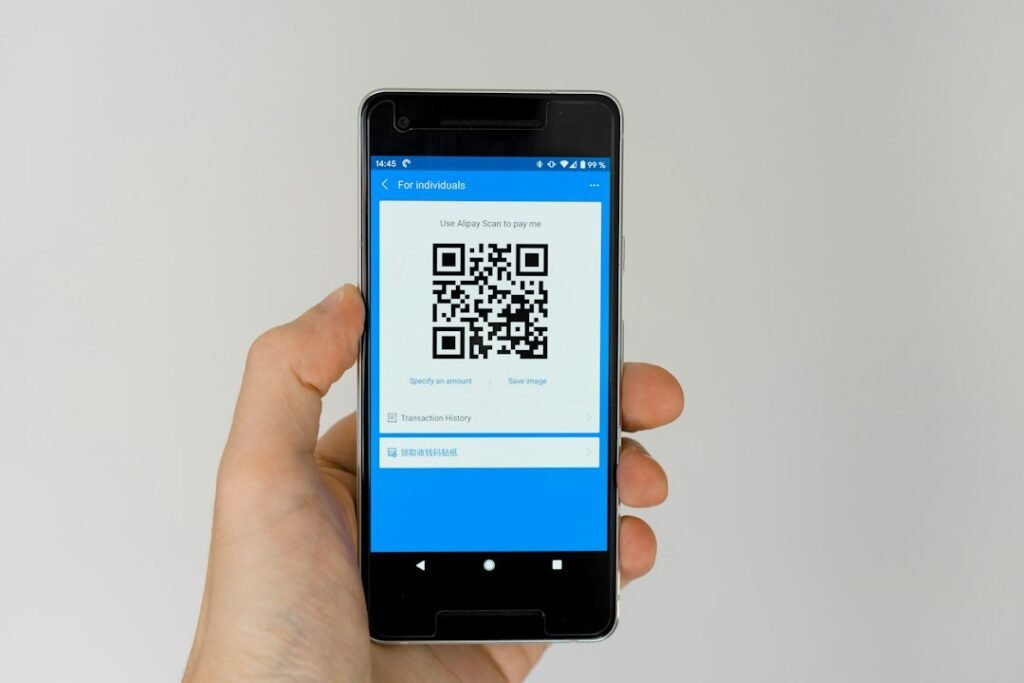
TeknoLensa – Lupa password WiFi sendiri memang bukan masalah besar sampai ada HP baru, teman datang, atau router berada di tempat yang entah bagaimana selalu terasa jauh saat dibutuhkan. Kabar baiknya, pengguna Android dapat melihat atau membagikan informasi jaringan WiFi yang pernah mereka gunakan tanpa memasang aplikasi tambahan.
Pada banyak HP Android, menu WiFi menyediakan opsi Share atau Bagikan. Setelah memilih jaringan, Android dapat menampilkan kode QR. Pada sejumlah versi dan antarmuka, password juga muncul di bawah kode tersebut. Google menjelaskan bahwa pengguna dapat membuka pengaturan Internet, memilih jaringan WiFi, lalu memakai opsi Share untuk membuat QR code.
Artikel ini membahas cara melihat password WiFi yang tersimpan di HP Android tanpa aplikasi, termasuk Android standar, Samsung Galaxy, cara membaca QR code, alasan menu Share tidak muncul, serta cara menjaga password tetap aman.
Apa Syarat untuk Melihat Password WiFi di HP Android?
Pastikan HP pernah menggunakan jaringan WiFi yang ingin kamu periksa. Cara ini tidak dapat menemukan password jaringan yang belum pernah kamu gunakan.
Siapkan juga kunci layar seperti PIN, pola, sidik jari, atau metode keamanan lain jika HP meminta verifikasi. Android dapat meminta konfirmasi identitas sebelum menampilkan informasi jaringan.
Pastikan WiFi aktif. Jika HP sedang memakai jaringan tersebut, proses biasanya menjadi lebih sederhana karena kamu tinggal membuka detail koneksi.
Nama menu dapat berbeda pada setiap merek. Google menggunakan jalur Network & internet > Internet pada Android standar, sedangkan Samsung menggunakan Connections > Wi-Fi pada banyak Galaxy.
Cara Melihat Password WiFi yang Tersimpan di HP Android
Pada Android standar, langkahnya cukup singkat. Buka Pengaturan, masuk ke Jaringan & internet, pilih Internet atau WiFi, lalu pilih jaringan yang sedang digunakan.
- Buka Pengaturan.
- Pilih Jaringan & internet atau Network & internet.
- Ketuk Internet atau Wi-Fi.
- Pilih jaringan WiFi yang sedang kamu gunakan.
- Ketuk Bagikan atau Share.
- Verifikasi identitas dengan PIN, pola, sidik jari, atau metode keamanan yang muncul.
- Tunggu sampai kode QR muncul.
Jika Android menampilkan password sebagai teks di bawah QR code, kamu dapat langsung membacanya. Jika HP hanya menampilkan QR code, kamu tetap dapat menghubungkan HP kedua tanpa mengetik password.
Google menjelaskan bahwa fitur Share dapat membuat QR code untuk membantu perangkat lain bergabung ke jaringan WiFi tanpa mengetik password secara manual.
Panduan resmi Google tentang koneksi WiFi Android
Cara Melihat Password WiFi di HP Samsung Galaxy
Samsung menggunakan antarmuka One UI sehingga jalur menunya berbeda dari Android standar. Pada banyak Galaxy, buka Pengaturan, pilih Koneksi, lalu WiFi.
- Buka Pengaturan.
- Pilih Koneksi.
- Ketuk Wi-Fi.
- Pastikan HP sedang memakai jaringan yang ingin kamu periksa.
- Ketuk ikon roda gigi di samping nama jaringan.
- Cari opsi Kode QR atau QR Code.
- Ketuk opsi tersebut.
- Verifikasi identitas jika Samsung memintanya.
Jika layar menampilkan password, kamu dapat mencatatnya. Jika hanya ada QR code, gunakan kode tersebut untuk menyambungkan HP lain.
Panduan Samsung tentang berbagi password WiFi Galaxy
Cara Melihat Password WiFi dari QR Code
QR code menjadi cara praktis untuk membawa informasi jaringan ke perangkat lain tanpa mengetik semua karakter secara manual.
Jika password tidak muncul sebagai teks, kamu tidak perlu langsung memasang aplikasi pembaca QR. HP lain yang memiliki kamera dan dukungan pemindaian QR biasanya sudah cukup.
- Tampilkan QR code WiFi pada HP yang sedang memakai jaringan.
- Ambil HP kedua.
- Buka aplikasi Kamera.
- Arahkan kamera ke QR code.
- Tunggu sampai HP mengenali kode.
- Ketuk notifikasi jaringan WiFi yang muncul.
- Ikuti instruksi untuk menyambungkan HP.
Kenapa Menu Share atau Kode QR Tidak Muncul?
Beberapa kondisi dapat membuat opsi tersebut tidak terlihat. HP mungkin belum memakai jaringan tersebut, sistem belum menyimpan informasi jaringan, atau produsen menempatkan fitur pada menu yang berbeda.
Versi Android dan antarmuka produsen juga memengaruhi tampilan. Samsung, Xiaomi, OPPO, vivo, realme, dan Google Pixel dapat menggunakan nama menu yang berbeda.
Jika menu tidak muncul, buka detail WiFi melalui ikon roda gigi atau ikon informasi di samping nama jaringan. Cari Share, Bagikan, QR Code, atau Kode QR.
Cara Mengatasi Password WiFi Tidak Bisa Dilihat
Pastikan HP Memakai WiFi yang Benar
Sambungkan HP ke jaringan yang ingin kamu periksa. Setelah koneksi aktif, buka kembali detail jaringan.
Periksa Kunci Layar
Pastikan HP memiliki PIN, pola, sidik jari, atau metode keamanan lain. Sistem tertentu meminta verifikasi sebelum membuka informasi jaringan.
Cari Ikon Roda Gigi
Jangan hanya mencari tulisan Password. Beberapa antarmuka menyimpan opsi berbagi di dalam detail jaringan.
Periksa Pembaruan Software
Jika menu HP terlihat berbeda dari panduan, periksa pembaruan sistem melalui Pengaturan.
Gunakan QR Code Jika Password Tidak Muncul
Jika sistem hanya memberikan QR code, gunakan kode tersebut untuk menghubungkan HP lain.
Apakah Cara Ini Membutuhkan Aplikasi Tambahan?
Tidak. Android menyediakan fitur berbagi informasi WiFi melalui pengaturan sistem. Samsung juga menyediakan QR code pada banyak perangkat Galaxy.
Karena itu, kamu tidak perlu memasang aplikasi yang mengklaim dapat membaca semua password WiFi. Untuk tugas sederhana seperti berbagi jaringan WiFi, fitur bawaan HP menjadi pilihan yang lebih masuk akal.
Cara Menyambungkan HP Lain Tanpa Mengetik Password
Setelah QR code muncul, kamu dapat langsung menghubungkan HP kedua.
- Buka Kamera pada HP kedua.
- Arahkan kamera ke QR code.
- Tunggu kamera mengenali kode.
- Ketuk notifikasi jaringan yang muncul.
- Pilih opsi untuk bergabung ke jaringan.
Metode ini tidak mengubah password router. HP kedua hanya membaca informasi jaringan dari QR code.

Apakah Aman Membagikan QR Code WiFi?
Aman jika kamu membagikannya kepada orang yang memang kamu izinkan untuk memakai jaringan tersebut. Namun, jangan menganggap QR code sebagai gambar biasa.
Orang yang memindai QR code dapat memperoleh akses ke jaringan sesuai informasi yang ada dalam kode. Untuk jaringan kantor, sekolah, atau tempat kerja, ikuti aturan administrator jaringan.
Jika terlalu banyak orang sudah mengetahui akses jaringan, ubah password WiFi melalui router. Setelah itu, perangkat lama harus menyambung kembali dengan password baru.
Cara Menjaga Password WiFi Tetap Aman
Gunakan password yang panjang dan sulit ditebak. Hindari nama keluarga, nomor telepon, tanggal lahir, nama rumah, kata sederhana, serta pola angka berurutan.
Jangan memakai password WiFi yang sama untuk email, media sosial, atau layanan penting lainnya.
Jika router menyediakan Guest Network, gunakan jaringan tamu untuk pengunjung. Cara ini memisahkan akses tamu dari jaringan utama.
Jika HP Tidak Bisa Terhubung ke WiFi Setelah Password Diketahui
Mengetahui password tidak selalu menyelesaikan masalah koneksi. Jika HP sudah mengetik password yang benar tetapi tetap gagal tersambung, periksa router, sinyal, dan jaringan WiFi.
Cara Mengatasi WiFi Tidak Ada Internet di Laptop dan HP
Cara Mengatasi Laptop Tidak Bisa Terhubung WiFi di Windows 10 dan 11
Kesimpulan
Cara melihat password WiFi yang tersimpan di HP Android tanpa aplikasi cukup sederhana. Android modern menyediakan fitur berbagi jaringan melalui QR code sehingga kamu tidak perlu mengetik ulang password yang panjang.
Pada Android standar, buka pengaturan Internet, pilih jaringan WiFi, lalu pilih Share atau Bagikan. Pada Samsung Galaxy, buka menu WiFi melalui Koneksi dan cari opsi Kode QR.
Tampilan menu dapat berbeda berdasarkan merek, model, versi Android, dan versi antarmuka. Jika password tidak muncul, gunakan QR code untuk menghubungkan HP lain. Gunakan fitur bawaan HP sebelum memasang aplikasi tambahan dan perlakukan QR code WiFi seperti informasi akses.
