
Unblock Link Buka Akses yang Terkunci: Cara Aman Mengakses Link yang Tidak Bisa Dibuka
 Jonathan•19 Agu 2026•12:54 WIB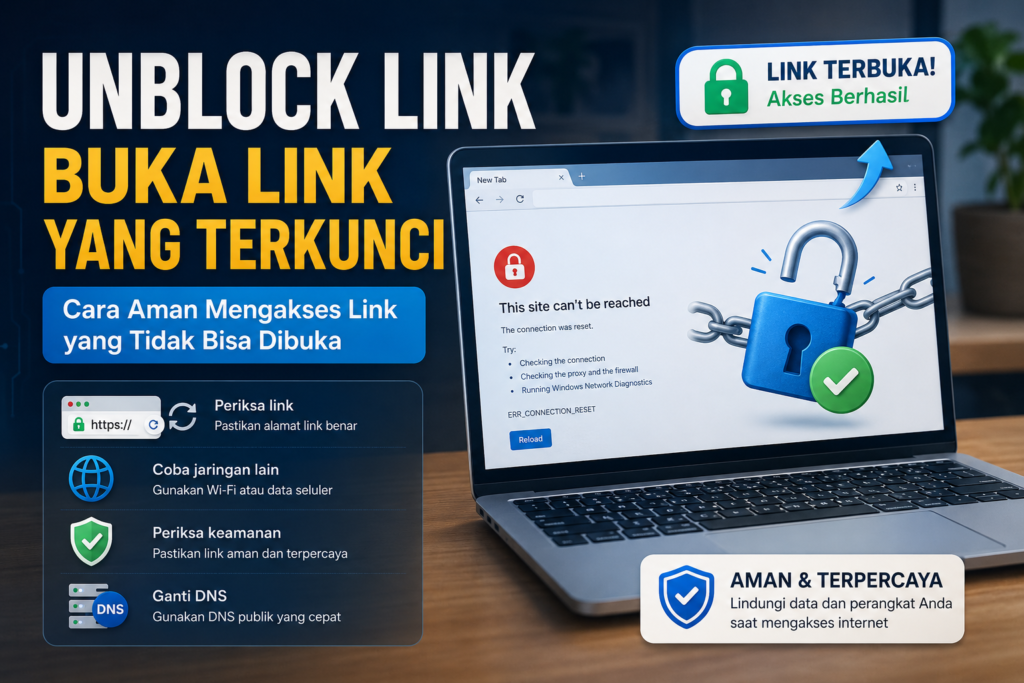
TeknoLensa – Pernah mencoba membuka sebuah link, tetapi halaman tidak kunjung muncul? Masalah seperti ini cukup sering terjadi saat menjelajahi internet. Browser, koneksi, DNS, server website, atau jaringan tertentu bisa menyebabkan sebuah link sulit diakses.
Istilah Unblock Link Buka Akses yang terkunci sering muncul ketika pengguna mencari cara untuk membuka tautan yang tidak dapat diakses. Namun, kamu tidak selalu membutuhkan aplikasi unblock khusus.
Pada banyak kasus, kamu bisa mengatasi masalah tersebut dengan memeriksa URL, mengganti browser, membersihkan cache, atau mencoba koneksi lain. Cara ini juga lebih aman karena kamu tidak perlu memasukkan link ke layanan pihak ketiga yang belum tentu terpercaya.
| Penyebab | Langkah Awal |
|---|---|
| URL salah atau berubah | Periksa alamat dan cari halaman resmi |
| Browser bermasalah | Coba browser lain atau bersihkan cache |
| DNS bermasalah | Periksa konfigurasi DNS atau gunakan DNS tepercaya |
| Jaringan membatasi akses | Bandingkan dengan koneksi lain yang sah |
| Situs sedang bermasalah | Tunggu dan periksa status situs |
Masalah akses juga bisa berkaitan dengan koneksi internet secara umum. Jika banyak situs mengalami kendala, baca penyebab internet lambat meski sinyal penuh untuk memeriksa sisi koneksi sebelum mencoba layanan unblock.
Apa Itu Unblock Link?
Unblock link berarti usaha untuk membuka tautan yang tidak bisa diakses melalui cara biasa. Penyebabnya bisa berbeda pada setiap kasus.
Browser mungkin mendeteksi risiko keamanan. Jaringan juga mungkin membatasi akses menuju domain tertentu. Selain itu, server website bisa mengalami gangguan atau pemilik website mungkin sudah mengubah alamat halaman.
Karena itu, kamu perlu mencari penyebabnya terlebih dahulu sebelum memilih solusi.
Kenapa Link Bisa Terkunci atau Tidak Bisa Dibuka?
Beberapa kondisi berikut sering membuat pengguna mengira sebuah link terkunci.
Link Mengalami Error
Website tujuan bisa mengalami gangguan server. Kondisi tersebut membuat browser gagal memuat halaman meskipun koneksi internet kamu tetap berjalan.
Coba buka website tersebut beberapa saat kemudian. Kamu juga bisa membuka website lain untuk memastikan koneksi internet tetap normal.
Jika website lain berjalan dengan baik, kemungkinan masalah berasal dari server atau domain tujuan.
Browser Memblokir Halaman
Browser modern memiliki fitur keamanan yang dapat memperingatkan pengguna ketika menemukan website berbahaya. Chrome, misalnya, menggunakan Safe Browsing untuk memberikan peringatan terhadap situs dan file yang berisiko.
Jangan langsung mengabaikan peringatan tersebut. Periksa nama domain dan pastikan kamu mengenal website yang ingin dibuka.
Jika browser menampilkan peringatan keamanan penuh, sebaiknya jangan memaksakan akses. Halaman tersebut mungkin membawa risiko phishing, malware, atau penipuan.
Masalah DNS
DNS membantu browser menemukan server berdasarkan nama domain. Ketika DNS mengalami masalah, browser bisa gagal menemukan website.
Kamu dapat mencoba mengganti DNS menggunakan layanan yang terpercaya. Setelah itu, buka kembali link yang bermasalah untuk melihat apakah akses sudah normal.
Jaringan Membatasi Akses
Jaringan kantor, sekolah, kampus, atau jaringan publik tertentu dapat menerapkan pembatasan terhadap website tertentu.
Akibatnya, link bisa terbuka ketika kamu menggunakan jaringan seluler, tetapi gagal ketika kamu memakai Wi-Fi tertentu.
Jika kamu memakai jaringan milik organisasi, periksa aturan akses sebelum mencoba metode lain.
Link Sudah Tidak Aktif
Pemilik website mungkin sudah menghapus halaman atau mengganti URL. Server juga bisa berhenti menyediakan halaman tersebut.
Dalam kondisi seperti ini, layanan unblock link tidak akan menyelesaikan masalah karena alamat tujuan memang sudah tidak tersedia.
Cara Unblock Link Buka Akses yang Terkunci
Sebelum menggunakan layanan tambahan, coba beberapa cara sederhana berikut.
Periksa Kembali Alamat Link
Kesalahan satu karakter saja bisa membuat URL tidak berfungsi. Periksa kembali alamat yang kamu salin.
Pastikan tidak ada karakter yang hilang, tambahan spasi, atau bagian URL yang terpotong.
Jika kamu mendapatkan link dari pesan atau media sosial, salin alamatnya lalu tempel langsung ke address bar browser.
Hindari membuka link yang menggunakan domain mencurigakan.
Coba Browser Lain
Browser yang kamu gunakan mungkin mengalami masalah pada cache, ekstensi, atau pengaturan tertentu.
Coba buka link menggunakan browser lain. Jika halaman berhasil terbuka, kemungkinan masalah berasal dari browser sebelumnya.
Cara ini juga bisa membantu kamu menentukan sumber masalah tanpa memasang aplikasi tambahan.
Bersihkan Cache Browser
Cache membantu browser memuat halaman dengan lebih cepat. Namun, data cache yang bermasalah terkadang dapat mengganggu proses pemuatan halaman.
Buka pengaturan browser dan cari menu untuk membersihkan cache. Setelah itu, tutup browser lalu buka kembali.
Kemudian, masukkan kembali alamat link yang ingin kamu akses.
Periksa Koneksi Internet
Pastikan koneksi internet berjalan normal sebelum mencari metode unblock link.
Buka beberapa website lain. Jika semua website berjalan normal kecuali satu link, kemungkinan masalah berada pada website tersebut.
Sebaliknya, jika banyak website ikut gagal terbuka, periksa koneksi internet atau router yang kamu gunakan.
Coba Jaringan yang Berbeda
Kamu juga bisa mencoba koneksi lain untuk mengetahui sumber masalah.
Misalnya, link tidak terbuka melalui Wi-Fi. Coba gunakan jaringan seluler dan buka kembali alamat tersebut.
Jika link langsung terbuka, kemungkinan jaringan sebelumnya menerapkan pembatasan atau mengalami masalah DNS.
Periksa Pengaturan DNS
Masalah DNS dapat mengganggu proses pencarian alamat server. Karena itu, kamu bisa mencoba DNS lain yang memiliki reputasi baik.
Setelah mengubah DNS, restart koneksi internet lalu buka kembali browser.
Jika masalah tetap muncul, kembalikan pengaturan jaringan seperti semula dan coba metode lain.
Gunakan URL Resmi
Jika kamu mendapatkan link dari layanan pemendek URL atau situs pihak ketiga, cari website resmi layanan tersebut.
Misalnya, sebuah link mengarahkan kamu ke halaman login. Jangan langsung memasukkan email dan password. Pastikan domain pada address bar benar-benar sesuai dengan layanan yang ingin kamu gunakan.
Untuk keamanan browser, kamu juga bisa melihat panduan resmi Google Chrome Safe Browsing agar lebih memahami cara Chrome memberikan perlindungan ketika kamu membuka website atau mengunduh file.
Apakah Unblock Link Aman Digunakan?
Tidak semua layanan unblock link aman. Beberapa website pihak ketiga dapat menampilkan pop-up, pengalihan halaman, iklan agresif, atau permintaan izin yang tidak relevan.
Karena itu, jangan memasukkan password, PIN, kode OTP, atau informasi kartu pada halaman yang tidak kamu kenal.
Kamu juga tidak perlu memasang ekstensi hanya untuk membuka satu link. Jika sebuah website memaksa kamu memasang aplikasi yang tidak jelas, tutup halaman tersebut.
Hindari Link Unblock yang Mencurigakan
Saat mencari Unblock Link Buka Akses yang terkunci, kamu mungkin menemukan banyak situs yang menawarkan layanan pembukaan link.
Jangan memilih layanan hanya karena klaimnya terlihat meyakinkan. Periksa nama domain, reputasi website, iklan, pengalihan halaman, dan izin yang mereka minta.
Jika halaman langsung membuka banyak tab baru, segera tutup tab tersebut.
Jangan pula menjalankan file yang otomatis terunduh dari website yang tidak kamu kenal.
Bagaimana Jika Link Tetap Tidak Bisa Dibuka?
Jika kamu sudah mencoba beberapa metode tetapi link tetap gagal, kemungkinan masalahnya berasal dari alamat tujuan.
Beberapa penyebab yang mungkin terjadi antara lain:
- Website sedang mengalami gangguan.
- Domain sudah tidak aktif.
- Pemilik menghapus halaman.
- URL sudah berubah.
- Server sedang melakukan pemeliharaan.
- Jaringan membatasi akses.
- Browser mendeteksi risiko keamanan.
- Link yang kamu terima memang sudah rusak.
Dalam kondisi seperti ini, cari alamat terbaru melalui sumber resmi. Langkah tersebut lebih aman daripada terus mencoba berbagai website unblock yang tidak kamu kenal.
Tips Aman Saat Membuka Link di Internet
Keamanan tetap menjadi prioritas ketika kamu mencoba membuka tautan yang terkunci.
Periksa alamat website sebelum memasukkan data pribadi. Pastikan nama domain sesuai dengan layanan yang ingin kamu gunakan.
Jangan sembarang mengunduh file dari halaman yang tidak dikenal. File yang memiliki nama atau ekstensi mencurigakan sebaiknya kamu hapus tanpa membukanya.
Jika browser menampilkan peringatan keamanan, baca pesan tersebut terlebih dahulu. Chrome menggunakan Safe Browsing untuk memberi peringatan ketika pengguna mencoba mengakses website atau file yang dianggap berbahaya.
Jangan mematikan fitur keamanan browser hanya agar sebuah link bisa terbuka. Perlindungan tersebut dapat membantu menghindari phishing, malware, dan berbagai ancaman online.
Pertanyaan Umum tentang Unblock Link
Apakah semua link yang diblokir bisa dibuka?
Tidak. Link dapat gagal dibuka karena URL sudah mati, server bermasalah, pembatasan jaringan, DNS, atau kebijakan akses. Tidak ada satu metode yang menjamin semua kondisi bisa dilewati.
Apakah aman menggunakan situs unblock link?
Tidak otomatis aman. Layanan pihak ketiga dapat menerima URL yang kamu masukkan dan mungkin menampilkan iklan atau meminta izin tertentu. Hindari memasukkan data akun, OTP, PIN, atau informasi sensitif.
Apa yang harus dilakukan jika browser memberi peringatan keamanan?
Jangan memaksakan akses. Periksa alamat domain, sertifikat, dan sumber halaman. Jika browser menandai situs sebagai berbahaya, cari halaman resmi melalui sumber yang terpercaya.
Kesimpulan
Unblock Link Buka Akses yang terkunci tidak selalu membutuhkan aplikasi atau website unblock khusus. Kamu bisa memulai dengan memeriksa URL, mencoba browser lain, membersihkan cache, mengecek koneksi internet, atau mengganti jaringan.
Jika masalah berkaitan dengan DNS, kamu juga bisa mencoba layanan DNS yang terpercaya. Namun, jika browser memberikan peringatan keamanan, jangan langsung memaksakan akses.
Utamakan sumber resmi dan hindari layanan unblock yang meminta data pribadi, ekstensi, atau aplikasi mencurigakan. Dengan langkah tersebut, kamu bisa mencoba membuka link yang bermasalah tanpa mengorbankan keamanan perangkat.
