
Cara Mengatasi Laptop Tidak Bisa Terhubung WiFi di Windows 10 dan 11
 Jonathan•25 Agu 2026•09:48 WIB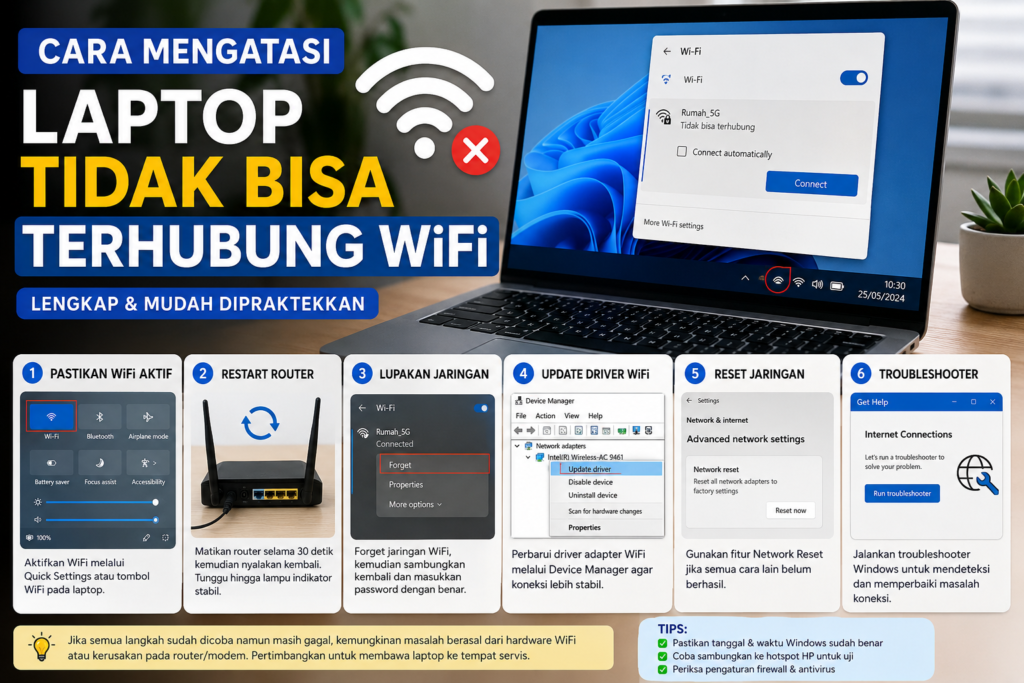
TeknoLensa – Laptop tidak bisa terhubung WiFi bisa bikin aktivitas sehari-hari langsung terganggu. Masalah ini dapat muncul ketika jaringan WiFi tidak terlihat, laptop gagal memasukkan koneksi, muncul pesan “Can’t connect to this network”, atau laptop sudah tersambung tetapi tidak bisa mengakses internet.
Penyebabnya juga cukup beragam. Mulai dari WiFi yang belum aktif, password salah, router bermasalah, driver adapter WiFi mengalami gangguan, sampai pengaturan jaringan Windows yang error.
Kabar baiknya, sebagian besar masalah tersebut bisa diperbaiki tanpa membawa laptop ke tempat servis. Kamu bisa mencoba beberapa langkah sederhana terlebih dahulu sebelum masuk ke tahap yang lebih teknis.
Artikel ini membahas cara mengatasi laptop tidak bisa terhubung WiFi secara bertahap, mulai dari pemeriksaan paling sederhana sampai reset jaringan Windows.
Kenapa Laptop Tidak Bisa Terhubung WiFi?
Sebelum melakukan perbaikan, sebaiknya cari tahu kemungkinan penyebabnya. Hal ini penting karena setiap masalah membutuhkan solusi yang berbeda.
Beberapa penyebab yang paling sering terjadi antara lain:
- WiFi laptop sedang dalam keadaan mati.
- Mode pesawat masih aktif.
- Password WiFi yang dimasukkan salah.
- Router atau modem mengalami gangguan.
- Jarak laptop terlalu jauh dari router.
- Driver WiFi bermasalah.
- Adapter WiFi dinonaktifkan.
- Pengaturan jaringan Windows mengalami error.
- Laptop mendapatkan alamat IP yang bermasalah.
- DNS mengalami gangguan.
- Jaringan WiFi terlalu penuh.
- Router menggunakan band atau konfigurasi yang tidak cocok dengan laptop.
- Sistem Windows mengalami masalah setelah pembaruan.
Karena penyebabnya bisa berbeda, jangan langsung melakukan reset jaringan. Coba solusi paling sederhana terlebih dahulu.
1. Pastikan WiFi Laptop Sudah Aktif
Langkah pertama dalam cara mengatasi laptop tidak bisa terhubung WiFi adalah memastikan fitur WiFi memang aktif.
Pada Windows 11, klik ikon Jaringan, Suara, atau Baterai di taskbar. Setelah panel pengaturan cepat terbuka, pastikan tombol WiFi dalam kondisi aktif.
Microsoft juga menjelaskan bahwa kamu dapat membuka daftar jaringan dari pengaturan cepat Windows, memilih jaringan yang tersedia, lalu memasukkan password untuk melakukan koneksi.
Jika tombol WiFi tidak aktif, nyalakan terlebih dahulu.
Setelah itu, tunggu beberapa detik dan lihat apakah daftar jaringan muncul.
Jika tombol WiFi tidak muncul
Masalahnya bisa lebih serius. Ada kemungkinan adapter WiFi dinonaktifkan atau driver jaringan mengalami masalah.
Kamu bisa lanjut ke langkah pemeriksaan adapter jaringan pada bagian berikutnya.
2. Pastikan Mode Pesawat Tidak Aktif
Mode pesawat dapat mematikan koneksi nirkabel pada laptop.
Untuk memeriksanya, buka panel Quick Settings Windows. Pastikan Mode Pesawat dalam keadaan mati.
Jika mode pesawat aktif, matikan kemudian aktifkan kembali WiFi.
Setelah beberapa detik, periksa apakah nama jaringan WiFi sudah muncul.
3. Coba Sambungkan Kembali ke Jaringan WiFi
Kadang-kadang Windows mengalami masalah ketika menyimpan informasi jaringan lama.
Kamu bisa menghapus jaringan tersebut dari daftar jaringan yang dikenal, kemudian menyambungkannya kembali.
Pada Windows 11, buka:
Settings > Network & internet > Wi-Fi > Manage known networks
Pilih nama WiFi yang bermasalah, lalu pilih opsi untuk melupakan jaringan tersebut.
Setelah itu, buka kembali daftar WiFi dan pilih jaringan yang sama.
Masukkan password dengan teliti.
Perhatikan penggunaan huruf besar, huruf kecil, angka, dan simbol karena password WiFi bersifat sensitif terhadap karakter.
4. Periksa Apakah Password WiFi Sudah Benar
Kesalahan password merupakan salah satu penyebab paling sederhana tetapi sering terlewat.
Jika Windows menampilkan pesan seperti “The password is incorrect”, jangan langsung menyimpulkan bahwa router rusak.
Coba masukkan password kembali.
Jika perangkat lain seperti HP masih dapat terhubung ke jaringan yang sama, kamu juga bisa melihat password WiFi dari perangkat yang sudah tersambung, tergantung konfigurasi perangkat tersebut.
Untuk laptop Windows, Microsoft menyediakan panduan untuk melihat password jaringan yang tersimpan melalui pengaturan jaringan.
5. Restart WiFi pada Laptop
Cara berikutnya cukup sederhana tetapi sering berhasil.
Matikan WiFi laptop selama beberapa detik, lalu aktifkan kembali.
Jika laptop memiliki tombol fungsi khusus untuk WiFi, pastikan tombol tersebut tidak sengaja digunakan untuk mematikan koneksi nirkabel.
Pada beberapa laptop, kombinasi tombol Fn dengan tombol fungsi tertentu dapat mengaktifkan atau menonaktifkan perangkat nirkabel.
Setelah WiFi aktif kembali, coba sambungkan ke jaringan.
6. Restart Laptop
Jika WiFi tiba-tiba tidak dapat digunakan setelah laptop menyala cukup lama, lakukan restart.
Restart dapat membantu Windows memuat ulang berbagai layanan dan driver jaringan.
Caranya cukup pilih:
Start > Power > Restart
Setelah laptop kembali masuk Windows, buka daftar jaringan WiFi dan coba sambungkan kembali.
Jangan langsung melakukan reset jaringan jika masalah masih bisa diselesaikan dengan restart sederhana.
7. Restart Router dan Modem
Kalau laptop tidak bisa terhubung WiFi, jangan hanya memeriksa laptop.
Router juga bisa menjadi sumber masalah.
Coba matikan router dan modem selama beberapa saat. Jika perangkat menggunakan modem dan router terpisah, matikan keduanya.
Tunggu sekitar 30 detik, kemudian nyalakan kembali.
Tunggu sampai indikator router dan modem kembali normal.
Microsoft juga merekomendasikan restart modem dan router sebagai salah satu langkah awal untuk membuat koneksi baru ke ISP.
Setelah router kembali aktif, coba sambungkan laptop.
8. Cek WiFi Menggunakan HP
Ini merupakan cara sederhana untuk mengetahui apakah masalah berasal dari laptop atau router.
Ambil HP dan coba sambungkan ke jaringan WiFi yang sama.
Jika HP juga tidak bisa terhubung
Kemungkinan masalah berada pada:
- Router.
- Modem.
- Jaringan ISP.
- Password WiFi.
- Konfigurasi jaringan.
Jika HP bisa terhubung tetapi laptop tidak
Kemungkinan besar masalah berada pada laptop.
Fokuskan pemeriksaan pada:
- Adapter WiFi.
- Driver.
- Pengaturan jaringan Windows.
- Profil jaringan.
- Konfigurasi IP dan DNS.
Microsoft juga menyarankan mencoba perangkat lain pada jaringan yang sama untuk membantu menentukan apakah masalah berasal dari perangkat atau jaringan.
9. Coba Sambungkan Laptop ke Hotspot HP
Cara ini sangat berguna untuk melakukan diagnosis.
Aktifkan hotspot di HP, kemudian cari nama hotspot tersebut dari laptop.
Jika laptop berhasil terhubung ke hotspot HP, kemungkinan adapter WiFi laptop masih bekerja.
Masalah kemungkinan lebih berkaitan dengan router atau konfigurasi jaringan WiFi utama.
Sebaliknya, jika laptop tidak bisa menemukan atau menyambungkan hotspot HP, kamu perlu memeriksa adapter WiFi dan drivernya.
10. Jalankan Troubleshooter Jaringan Windows
Windows memiliki fitur pemecahan masalah jaringan yang dapat membantu menemukan penyebab gangguan.
Pada Windows 11, kamu dapat menggunakan aplikasi Get Help untuk menjalankan pemecah masalah jaringan dan internet secara otomatis. Microsoft menyebut fitur tersebut dapat menjalankan diagnosis dan mencoba memperbaiki sejumlah masalah koneksi.
Ikuti petunjuk yang muncul di layar.
Setelah proses selesai, coba sambungkan laptop ke WiFi lagi.
11. Periksa Adapter WiFi di Device Manager
Jika WiFi tidak muncul sama sekali, periksa apakah adapter jaringan terdeteksi oleh Windows.
Tekan:
Windows + X
Kemudian pilih:
Device Manager
Cari bagian:
Network adapters
Buka bagian tersebut dan cari adapter yang memiliki nama seperti:
- Wireless.
- Wi-Fi.
- WLAN.
- Intel Wireless.
- Realtek Wireless.
- MediaTek Wireless.
- Qualcomm Wireless.
Jika adapter memiliki tanda peringatan, kemungkinan driver mengalami masalah.
Jika adapter dinonaktifkan
Klik kanan adapter WiFi.
Pilih:
Enable device
Setelah aktif, tunggu beberapa saat kemudian periksa kembali daftar WiFi.
12. Update Driver WiFi
Driver yang bermasalah dapat menyebabkan laptop tidak mampu menemukan atau terhubung ke jaringan.
Kamu dapat mencoba memperbarui driver melalui Device Manager.
Klik kanan adapter WiFi, lalu pilih:
Update driver
Kemudian pilih opsi pencarian driver yang tersedia.
Namun, jika laptop tidak memiliki koneksi internet, proses ini bisa menjadi lebih sulit.
Dalam kondisi tersebut, kamu dapat menggunakan HP atau komputer lain untuk mengunduh driver dari situs resmi produsen laptop.
Pastikan driver sesuai dengan:
- Merek laptop.
- Model laptop.
- Versi Windows.
- Jenis adapter WiFi.
Hindari mengunduh driver dari situs yang tidak jelas.
13. Uninstall Driver WiFi yang Bermasalah
Jika masalah muncul setelah pembaruan driver atau Windows, kamu dapat mencoba menghapus driver adapter WiFi lalu melakukan restart.
Buka:
Device Manager > Network adapters
Klik kanan adapter WiFi.
Pilih:
Uninstall device
Setelah itu restart laptop.
Windows dapat memasang kembali driver adapter jaringan ketika sistem kembali menyala. Microsoft juga menggunakan pendekatan uninstall driver lalu restart sebagai salah satu langkah pemecahan masalah jaringan.
Namun, sebelum melakukan langkah ini, sebaiknya siapkan driver cadangan dari situs resmi produsen laptop.
14. Jalankan Perintah Network Reset Melalui CMD
Jika cara sebelumnya belum berhasil, kamu bisa mencoba memperbaiki konfigurasi jaringan menggunakan Command Prompt.
Buka Command Prompt sebagai administrator.
Kemudian jalankan perintah berikut satu per satu:
netsh winsock reset
Tekan Enter.
Lanjutkan dengan:
netsh int ip reset
Kemudian:
ipconfig /release
Lalu:
ipconfig /renew
Terakhir:
ipconfig /flushdns
Setelah semua perintah selesai, restart laptop.
Microsoft juga merekomendasikan rangkaian perintah tersebut untuk mengatur ulang Winsock dan TCP/IP, memperbarui alamat IP, serta membersihkan cache DNS ketika menghadapi masalah koneksi jaringan.
Catatan: jangan menjalankan perintah secara acak. Masukkan satu per satu sesuai urutan.
15. Atur Ulang Network Windows
Jika semua cara di atas belum berhasil, gunakan fitur Network Reset.
Fitur ini sebaiknya menjadi salah satu langkah terakhir karena Windows akan menghapus adapter jaringan dan pengaturan jaringan yang tersimpan, kemudian memasangnya kembali menggunakan pengaturan default.
Pada Windows 11, buka:
Settings > Network & internet > Advanced network settings > Network reset
Kemudian pilih:
Reset now
Konfirmasi proses tersebut jika Windows meminta persetujuan.
Setelah itu laptop akan melakukan restart.
Setelah Windows kembali menyala, sambungkan kembali laptop ke jaringan WiFi.
16. Periksa Jarak Laptop dari Router
Posisi laptop juga dapat memengaruhi kualitas WiFi.
Jika laptop berada terlalu jauh dari router, sinyal dapat melemah.
Dinding tebal, lantai, perabot besar, dan perangkat elektronik tertentu juga dapat memengaruhi kualitas sinyal.
Coba dekatkan laptop ke router.
Jika koneksi menjadi normal setelah laptop berada dekat router, kemungkinan masalah berkaitan dengan jangkauan sinyal.
Microsoft juga menjelaskan bahwa tata letak rumah dapat memengaruhi performa WiFi. Selain jarak, pemilihan band seperti 2,4 GHz, 5 GHz, dan 6 GHz juga dapat berpengaruh pada perangkat dan kondisi jaringan.
17. Coba Jaringan 2,4 GHz atau 5 GHz
Router modern biasanya menyediakan beberapa band WiFi.
Secara umum, jaringan 2,4 GHz memiliki jangkauan lebih luas, sedangkan 5 GHz dapat memberikan kecepatan lebih tinggi dalam kondisi yang sesuai.
Jika laptop tidak dapat tersambung ke salah satu jaringan, coba jaringan lainnya jika router menyediakan keduanya.
Contohnya, jika router menyediakan:
- Rumah_2.4G
- Rumah_5G
Coba sambungkan laptop ke kedua jaringan tersebut.
Jika hanya salah satunya yang berhasil, kemungkinan terdapat masalah kompatibilitas atau konfigurasi pada band tertentu.
18. Periksa Apakah Router Membatasi Perangkat
Beberapa router memiliki fitur seperti:
- MAC filtering.
- Access control.
- Device limit.
- Parental control.
- Whitelist perangkat.
Jika laptop masuk dalam daftar perangkat yang diblokir, laptop tidak akan dapat menggunakan jaringan meskipun password WiFi benar.
Masuk ke halaman administrasi router dan periksa daftar perangkat yang diblokir.
Jika kamu tidak mengetahui cara mengakses pengaturan router, lihat manual resmi sesuai merek dan model router.
19. Cek Tanggal dan Waktu Windows
Tanggal dan waktu sistem yang tidak sesuai dapat menyebabkan beberapa masalah ketika mengakses layanan internet.
Pastikan Windows menggunakan waktu otomatis.
Buka:
Settings > Time & language > Date & time
Aktifkan:
Set time automatically
Kemudian pilih opsi sinkronisasi waktu jika tersedia.
Setelah itu coba sambungkan kembali laptop.
20. Matikan VPN Sementara
Jika kamu menggunakan VPN, coba matikan sementara.
VPN dapat mengubah konfigurasi koneksi jaringan dan dalam kondisi tertentu dapat menyebabkan gangguan koneksi.
Setelah VPN dimatikan, coba sambungkan laptop ke WiFi kembali.
Jika koneksi normal setelah VPN dimatikan, periksa pengaturan VPN atau aplikasi VPN yang digunakan.
21. Periksa Antivirus dan Firewall
Antivirus dan firewall berfungsi melindungi laptop, tetapi konfigurasi tertentu dapat menyebabkan masalah jaringan.
Jika masalah muncul setelah memasang aplikasi keamanan baru, periksa pengaturannya.
Jangan langsung menonaktifkan perlindungan keamanan dalam waktu lama.
Jika ingin melakukan pengujian, lakukan hanya sementara dan aktifkan kembali setelah selesai.
22. Apa yang Harus Dilakukan Jika Muncul Pesan “Can’t Connect to This Network”?
Pesan “Can’t connect to this network” cukup umum pada Windows.
Coba urutan berikut:
- Forget jaringan WiFi.
- Restart laptop.
- Restart router.
- Sambungkan kembali dengan password yang benar.
- Coba hotspot HP.
- Periksa adapter WiFi.
- Update atau instal ulang driver.
- Jalankan perintah network reset.
- Gunakan Network Reset jika masalah tetap muncul.
Jangan langsung melakukan instal ulang Windows.
Biasanya masalah WiFi dapat diperiksa melalui pengaturan jaringan dan adapter terlebih dahulu.
23. Jika WiFi Tidak Muncul Sama Sekali di Laptop
Situasi ini berbeda dengan laptop yang gagal melakukan koneksi.
Jika daftar WiFi kosong atau ikon WiFi tidak tersedia, periksa beberapa hal berikut:
- Pastikan WiFi aktif.
- Matikan mode pesawat.
- Restart laptop.
- Periksa Device Manager.
- Pastikan adapter WiFi tidak disabled.
- Periksa driver.
- Coba tombol fungsi WiFi pada laptop.
- Coba hotspot HP.
- Lakukan Network Reset jika diperlukan.
Jika adapter WiFi bahkan tidak muncul di Device Manager, ada kemungkinan masalah berada pada driver, BIOS, atau perangkat keras.
Pada kondisi tersebut, pemeriksaan lebih lanjut mungkin diperlukan.
24. Jika Laptop Terhubung WiFi tetapi Tidak Ada Internet
Ada kondisi ketika laptop berhasil terhubung ke WiFi tetapi internet tetap tidak bisa digunakan.
Biasanya status jaringan menunjukkan laptop sudah tersambung, tetapi browser tidak dapat membuka situs.
Dalam situasi tersebut, masalah bisa berasal dari:
- Router.
- ISP.
- DNS.
- IP address.
- VPN.
- Firewall.
- Gangguan layanan internet.
Coba buka Command Prompt sebagai administrator dan jalankan:
ipconfig /flushdns
Kemudian:
ipconfig /release
Lalu:
ipconfig /renew
Setelah itu coba buka kembali browser.
25. Cara Mengetahui Sumber Masalah WiFi dengan Cepat
Kalau kamu tidak ingin mencoba semua langkah secara acak, gunakan metode diagnosis berikut.
Laptop tidak melihat jaringan WiFi sama sekali
Fokus pada:
Adapter WiFi → Driver → Tombol WiFi → Mode Pesawat → Hardware
Laptop melihat WiFi tetapi gagal terhubung
Fokus pada:
Password → Forget Network → Router → Driver → Pengaturan jaringan
Laptop terhubung tetapi tidak ada internet
Fokus pada:
Router → ISP → IP → DNS → VPN → Firewall
Semua perangkat tidak bisa menggunakan WiFi
Fokus pada:
Router → Modem → ISP
HP bisa WiFi tetapi laptop tidak
Fokus pada:
Laptop → Adapter → Driver → Pengaturan Windows
Metode ini membantu mempersempit masalah sehingga kamu tidak perlu mengubah terlalu banyak pengaturan sekaligus.
Video Tutorial Cara Mengatasi Laptop Tidak Bisa Terhubung WiFi
Kalau kamu lebih mudah mengikuti tutorial melalui video, ada tutorial YouTube yang membahas beberapa cara mengatasi masalah “Can’t connect to this network” pada Windows 10.
Tonton tutorial di YouTube: 4 Cara Mengatasi Laptop Tidak Bisa Terhubung ke WiFi
Video tersebut membahas beberapa langkah untuk menangani laptop Windows yang tidak dapat terhubung ke jaringan WiFi.
Sebagai alternatif, kamu juga bisa melihat tutorial lain yang membahas masalah “Can’t connect to this network” pada Windows 10.
Tutorial alternatif di YouTube
Untuk panduan resmi yang lebih sesuai dengan versi Windows terbaru, kamu juga bisa melihat panduan Microsoft mengenai koneksi WiFi di Windows. Panduan resmi Microsoft untuk koneksi WiFi di Windows
Kapan Laptop Perlu Dibawa ke Tempat Servis?
Jika semua langkah sudah dicoba tetapi WiFi tetap tidak berfungsi, kemungkinan masalahnya tidak lagi berada pada konfigurasi sederhana.
Beberapa tanda yang perlu diperhatikan antara lain:
- Adapter WiFi tidak muncul di Device Manager.
- WiFi sering hilang setelah laptop panas.
- Laptop tidak dapat menemukan jaringan apa pun.
- Hotspot HP juga tidak terdeteksi.
- Driver sudah dipasang ulang tetapi masalah tetap terjadi.
- WiFi mati setelah laptop mengalami benturan.
- Laptop pernah terkena cairan.
- Koneksi WiFi sering putus meskipun router normal.
- Adapter WiFi mengalami error berulang.
Jika kondisi tersebut terjadi, pemeriksaan hardware mungkin diperlukan.
Kerusakan pada modul WiFi, antena internal, atau komponen motherboard membutuhkan pemeriksaan langsung.
FAQ WiFi Laptop dan HP
Kenapa WiFi tersambung tetapi tidak ada internet?
Penyebabnya bisa berasal dari router, DNS, alamat IP, gangguan ISP, atau konfigurasi jaringan pada Windows. Karena itu, periksa koneksi secara bertahap sebelum mengubah banyak pengaturan sekaligus.
Apakah restart router bisa mengatasi masalah WiFi?
Bisa jika masalahnya berasal dari gangguan sementara pada router atau koneksi ISP. Matikan router beberapa saat, hidupkan kembali, lalu uji koneksi dari perangkat lain.
Jika WiFi sudah tersambung tetapi internet tetap tidak berjalan, baca juga cara mengatasi WiFi tidak ada internet untuk langkah pemeriksaan yang lebih spesifik.
Kesimpulan
Cara mengatasi laptop tidak bisa terhubung WiFi sebenarnya bisa dilakukan secara bertahap tanpa langsung melakukan instal ulang Windows.
Mulailah dari langkah paling sederhana seperti memastikan WiFi aktif, mematikan mode pesawat, memeriksa password, restart laptop, dan restart router.
Jika masalah belum selesai, lanjutkan dengan melupakan jaringan WiFi, mencoba hotspot HP, menjalankan troubleshooter, memeriksa adapter melalui Device Manager, serta memperbarui driver.
Untuk masalah yang lebih kompleks, kamu bisa menggunakan perintah seperti netsh winsock reset, netsh int ip reset, ipconfig /release, ipconfig /renew, dan ipconfig /flushdns. Jika tetap gagal, gunakan fitur Network Reset sebagai salah satu langkah terakhir.
Yang paling penting, lakukan diagnosis secara bertahap. Jika HP juga tidak bisa menggunakan jaringan yang sama, periksa router atau koneksi ISP. Sebaliknya, jika perangkat lain normal tetapi laptop tetap tidak bisa terhubung, fokuskan pemeriksaan pada adapter WiFi, driver, dan pengaturan Windows.

Komentar
[…] Sebelum masuk ke tutorial yang lebih spesifik, pembaca dapat melanjutkan ke tutorial berbagi internet dari HP ke laptop atau melihat panduan mengatasi laptop yang tidak terhubung Wi-Fi. […]
[…] Cara Mengatasi Laptop Tidak Bisa Terhubung WiFi di Windows 10 dan 11 […]