
Cara Mengatasi WiFi Tidak Ada Internet di Laptop dan HP
 Jonathan•26 Agu 2026•08:07 WIB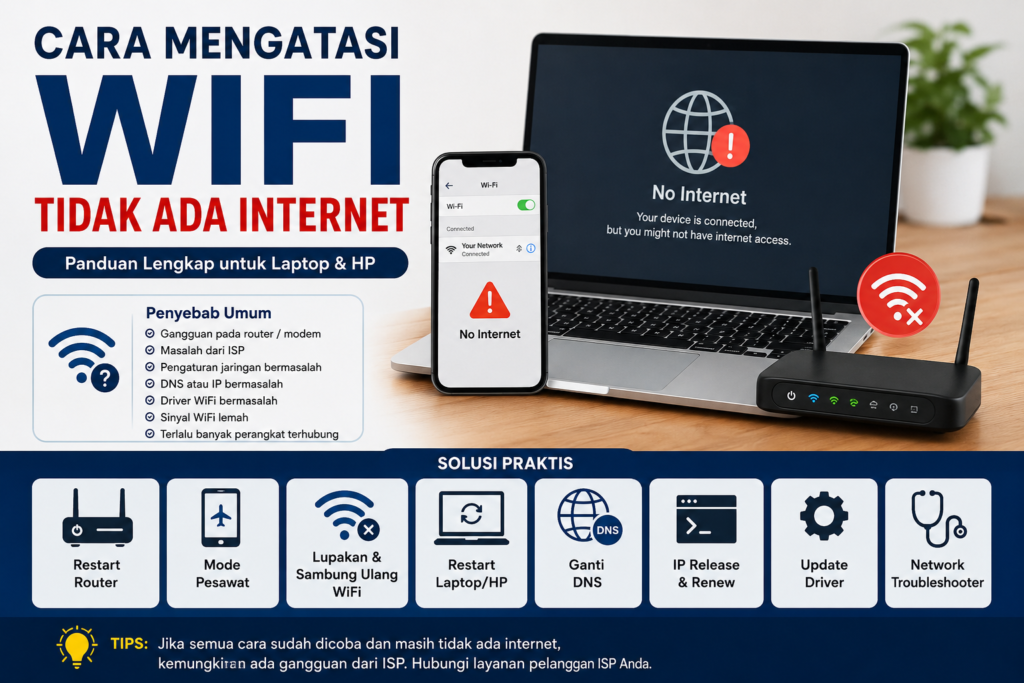
TeknoLensa – WiFi sudah tersambung, tetapi internet tidak bisa digunakan? Kondisi seperti ini cukup sering terjadi pada laptop, komputer, maupun HP. Ikon WiFi biasanya tetap menunjukkan koneksi, tetapi browser tidak bisa membuka website, aplikasi tidak dapat terhubung ke server, atau muncul pesan seperti “No Internet” dan “Connected without internet”.
Masalah tersebut tidak selalu berarti WiFi rusak. Penyebabnya bisa berasal dari router, modem, jaringan ISP, pengaturan perangkat, DNS, alamat IP, hingga gangguan sementara pada sistem.
Jika kamu sedang mengalami masalah tersebut, jangan langsung mengganti router atau melakukan reset perangkat. Coba beberapa cara berikut secara berurutan.
Kenapa WiFi Terhubung tetapi Tidak Ada Internet?
Ada beberapa penyebab yang membuat WiFi terlihat tersambung tetapi internet tidak berjalan.
Beberapa penyebab yang paling umum antara lain:
- Router atau modem mengalami gangguan.
- ISP sedang mengalami masalah jaringan.
- Perangkat mendapatkan alamat IP yang bermasalah.
- DNS mengalami error.
- Pengaturan jaringan pada laptop atau HP bermasalah.
- Driver WiFi mengalami gangguan.
- Sinyal WiFi terlalu lemah.
- Terlalu banyak perangkat menggunakan jaringan.
- Paket internet mengalami gangguan atau sudah habis.
- VPN atau aplikasi keamanan mengganggu koneksi.
- Masalah hanya terjadi pada satu website atau aplikasi.
Karena penyebabnya bisa berbeda, kamu perlu melakukan pengecekan dari masalah yang paling sederhana terlebih dahulu.
Cek Apakah Semua Perangkat Tidak Bisa Internet
Langkah pertama adalah memastikan sumber masalahnya.
Coba sambungkan HP lain, laptop, atau perangkat lain ke jaringan WiFi yang sama. Setelah itu, buka beberapa website.
Jika semua perangkat tidak bisa mengakses internet, kemungkinan masalah berada pada router, modem, atau jaringan ISP.
Namun, jika hanya satu perangkat yang tidak bisa internet, kemungkinan masalah berada pada perangkat tersebut.
Pengecekan ini bisa menghemat waktu karena kamu tidak perlu mengubah pengaturan laptop jika sebenarnya router yang mengalami gangguan.
Restart Router dan Modem
Cara mengatasi WiFi tidak ada internet yang paling mudah adalah melakukan restart router atau modem.
Ikuti langkah berikut:
- Matikan router atau modem.
- Cabut kabel daya dari perangkat.
- Tunggu sekitar 30 detik sampai 1 menit.
- Sambungkan kembali kabel daya.
- Tunggu hingga lampu indikator internet kembali normal.
- Hubungkan perangkat ke WiFi.
- Coba buka website.
Restart dapat membantu memperbaiki gangguan sementara pada koneksi jaringan dan membuat router mendapatkan koneksi baru dari ISP.
Jangan langsung menekan tombol Reset pada router. Tombol tersebut berbeda dengan restart karena reset dapat mengembalikan pengaturan perangkat ke kondisi awal.
Periksa Lampu Indikator Router
Perhatikan lampu indikator pada router atau modem.
Setiap perangkat memiliki indikator yang berbeda, tetapi biasanya terdapat lampu untuk:
- Power
- WiFi
- Internet
- WAN
- LAN
- PON atau LOS pada beberapa modem fiber
Jika lampu internet atau WAN menunjukkan kondisi tidak normal, masalah kemungkinan tidak berasal dari laptop atau HP.
Pada modem fiber, misalnya, lampu LOS yang menyala merah dapat menunjukkan adanya masalah pada koneksi fiber. Dalam kondisi tersebut, restart perangkat mungkin belum cukup untuk mengatasinya.
Pastikan WiFi Tidak Terlalu Lemah
Sinyal WiFi yang lemah juga dapat membuat koneksi terasa tidak stabil.
Coba mendekat ke router dan sambungkan kembali perangkat. Jika internet kembali normal setelah kamu mendekat, kemungkinan masalah berkaitan dengan jangkauan WiFi.
Beberapa benda juga dapat menghambat sinyal, seperti tembok tebal, lemari, perangkat elektronik tertentu, dan benda berbahan logam.
Untuk rumah yang cukup besar, kamu bisa mempertimbangkan penggunaan access point atau mesh WiFi agar jangkauan jaringan lebih luas.
Putuskan dan Sambungkan Kembali WiFi
Jika hanya laptop atau HP tertentu yang tidak bisa internet, coba putuskan koneksi WiFi terlebih dahulu.
Pada laptop Windows, klik ikon jaringan di taskbar, pilih WiFi yang sedang digunakan, lalu pilih Disconnect. Setelah beberapa detik, sambungkan kembali ke jaringan tersebut.
Pada HP, kamu bisa mematikan WiFi lalu mengaktifkannya kembali.
Cara sederhana ini dapat membantu ketika koneksi jaringan pada perangkat mengalami gangguan sementara.
Lupakan Jaringan WiFi
Jika memutuskan koneksi belum berhasil, coba hapus jaringan WiFi dari perangkat lalu sambungkan kembali.
Pada Windows 11, buka:
Settings → Network & internet → Wi-Fi → Manage known networks
Pilih nama jaringan WiFi yang bermasalah, kemudian pilih Forget.
Setelah itu, cari kembali jaringan WiFi tersebut dan masukkan password.
Pada Android dan iPhone, nama menu dapat berbeda tergantung versi sistem. Biasanya kamu bisa membuka pengaturan WiFi, memilih jaringan yang digunakan, lalu memilih opsi untuk melupakan atau menghapus jaringan.
Cara ini berguna jika informasi jaringan yang tersimpan pada perangkat mengalami masalah.
Aktifkan dan Matikan Mode Pesawat
Cara berikutnya cukup sederhana, terutama untuk HP.
Aktifkan Mode Pesawat selama beberapa detik. Setelah itu, matikan kembali Mode Pesawat dan aktifkan WiFi.
Pada laptop, cara tersebut juga dapat membantu menyegarkan koneksi wireless.
Jika koneksi kembali normal setelah melakukan langkah ini, kemungkinan perangkat sebelumnya mengalami gangguan pada modul jaringan.
Restart Laptop atau HP
Jangan menganggap restart sebagai solusi yang terlalu sederhana.
Sistem operasi menyimpan berbagai proses jaringan di belakang layar. Gangguan pada proses tersebut terkadang membuat WiFi tersambung tetapi internet tidak berjalan.
Simpan pekerjaan terlebih dahulu, kemudian restart perangkat.
Setelah perangkat menyala kembali, sambungkan ke jaringan WiFi dan lakukan pengujian.
Jalankan Network Troubleshooter di Windows
Windows memiliki fitur pemecahan masalah jaringan yang dapat membantu menemukan gangguan koneksi.
Pada Windows 11, buka Settings, kemudian masuk ke:
System → Troubleshoot → Other troubleshooters
Cari pemecah masalah yang berkaitan dengan jaringan atau koneksi internet.
Windows akan memeriksa beberapa komponen dan memberikan rekomendasi berdasarkan masalah yang ditemukan.
Fitur ini tidak selalu berhasil memperbaiki masalah secara otomatis. Namun, hasil pemeriksaannya dapat membantu mengetahui sumber gangguan.
Coba Matikan VPN
VPN dapat mengubah jalur koneksi internet dan pengaturan jaringan pada perangkat.
Jika kamu sedang menggunakan VPN, coba matikan sementara. Setelah itu, buka kembali browser dan akses beberapa website.
Jika internet kembali normal setelah VPN dimatikan, kemungkinan masalah berasal dari konfigurasi VPN atau server VPN yang digunakan.
Jangan menghapus aplikasi VPN terlebih dahulu. Cukup nonaktifkan untuk melakukan pengujian.
Nonaktifkan Proxy
Pengaturan proxy yang salah juga dapat menyebabkan perangkat terhubung ke WiFi tetapi tidak bisa mengakses internet.
Pada Windows, kamu bisa memeriksa pengaturannya melalui:
Settings → Network & internet → Proxy
Pastikan pengaturan proxy sesuai dengan kebutuhan jaringan yang kamu gunakan.
Jika kamu tidak menggunakan proxy, jangan mengaktifkan konfigurasi proxy secara manual tanpa alasan yang jelas.
Perbarui Driver WiFi
Driver jaringan yang bermasalah dapat menyebabkan koneksi WiFi tidak berjalan dengan baik.
Untuk memeriksa driver pada Windows:
- Klik kanan tombol Start.
- Buka Device Manager.
- Cari bagian Network adapters.
- Temukan adapter WiFi.
- Klik kanan adapter tersebut.
- Pilih Update driver.
- Ikuti proses pembaruan yang tersedia.
Jika masalah muncul setelah pembaruan driver, kamu juga bisa memeriksa opsi rollback jika tersedia.
Pastikan kamu menggunakan driver yang sesuai dengan model laptop dan adapter WiFi.
Restart Adapter WiFi di Windows
Selain restart laptop, kamu juga dapat mematikan adapter WiFi sementara.
Buka Device Manager, kemudian cari Network adapters.
Klik kanan adapter WiFi dan pilih Disable device. Tunggu beberapa detik, lalu klik kanan lagi dan pilih Enable device.
Setelah adapter aktif kembali, sambungkan ke WiFi dan coba akses internet.
Perbarui Alamat IP
Masalah alamat IP juga dapat membuat perangkat gagal berkomunikasi dengan router.
Pada Windows, buka Command Prompt sebagai administrator.
Kemudian jalankan perintah berikut satu per satu:
ipconfig /release
ipconfig /renew
Setelah proses selesai, coba akses website kembali.
Jika masih mengalami masalah, kamu dapat melanjutkan dengan membersihkan cache DNS.
Bersihkan Cache DNS
DNS berfungsi menerjemahkan nama domain seperti google.com menjadi alamat IP yang dapat dipahami jaringan.
Cache DNS yang bermasalah terkadang membuat website tidak dapat dibuka meskipun koneksi internet sebenarnya tersedia.
Buka Command Prompt sebagai administrator dan jalankan:
ipconfig /flushdns
Jika berhasil, Windows akan memberikan pesan bahwa cache DNS telah berhasil dibersihkan.
Setelah itu, tutup browser dan buka kembali.
Ganti DNS
Jika koneksi masih bermasalah, kamu dapat mencoba DNS alternatif.
DNS publik yang populer antara lain:
- Google DNS: 8.8.8.8 dan 8.8.4.4
- Cloudflare DNS: 1.1.1.1 dan 1.0.0.1
Kamu tidak perlu mengganti DNS jika internet sudah berjalan normal. Langkah ini lebih cocok sebagai pengujian ketika koneksi mengalami masalah pada resolusi domain.
Setelah mengganti DNS, coba buka beberapa website berbeda. Jangan hanya menguji satu website karena bisa saja website tersebut memang sedang mengalami gangguan.
Reset Network di Windows
Jika berbagai pengaturan jaringan sudah dicoba tetapi WiFi tetap tidak memiliki internet, kamu bisa menggunakan fitur Network reset.
Pada Windows 11, buka:
Settings → Network & internet → Advanced network settings → Network reset
Fitur ini akan mengatur ulang komponen jaringan Windows.
Perlu diperhatikan bahwa proses tersebut dapat menghapus beberapa konfigurasi jaringan yang tersimpan. Karena itu, gunakan sebagai salah satu langkah terakhir.
Setelah reset selesai, Windows biasanya meminta kamu melakukan restart.
Periksa Kabel Router
Jika kamu menggunakan router yang terhubung ke modem atau perangkat ONT, periksa kabel jaringan yang terpasang.
Pastikan kabel:
- Terpasang dengan kuat.
- Tidak tertekuk secara berlebihan.
- Tidak terlihat rusak.
- Terhubung ke port yang benar.
Kabel WAN atau Ethernet yang bermasalah dapat membuat perangkat tetap melihat jaringan WiFi, tetapi koneksi internet dari router tidak berjalan.
Cek Gangguan dari ISP
Jika semua perangkat mengalami masalah yang sama, jangan langsung mengubah banyak pengaturan.
Coba periksa apakah ISP sedang mengalami gangguan.
Kamu dapat memeriksa aplikasi resmi ISP, website resmi, atau kanal layanan pelanggan yang tersedia.
Jika router menunjukkan indikator internet yang tidak normal dan semua perangkat gagal mengakses internet, masalah kemungkinan berada di sisi koneksi ISP.
Dalam kondisi tersebut, perubahan DNS, driver, atau pengaturan Windows biasanya tidak akan menyelesaikan sumber masalah.
Coba Sambungkan Perangkat ke Hotspot HP
Cara ini berguna untuk menentukan apakah masalah berasal dari laptop atau jaringan WiFi.
Aktifkan hotspot pada HP, lalu sambungkan laptop ke hotspot tersebut.
Jika laptop bisa internet melalui hotspot, kemungkinan laptop sebenarnya tidak bermasalah. Fokus pemeriksaan bisa diarahkan ke router atau koneksi ISP.
Sebaliknya, jika laptop juga tidak bisa internet melalui hotspot, kemungkinan ada masalah pada pengaturan jaringan laptop.
Jika WiFi Terhubung tetapi Hanya Website Tertentu yang Tidak Bisa Dibuka
Tidak semua masalah koneksi berarti internet benar-benar mati.
Jika Google, YouTube, dan website lain dapat dibuka tetapi satu website tertentu tidak bisa diakses, kemungkinan website tersebut sedang mengalami gangguan.
Coba akses website menggunakan perangkat lain.
Kamu juga dapat mencoba browser berbeda. Jika website tetap tidak dapat dibuka pada banyak perangkat dan jaringan, kemungkinan masalah berada pada server website tersebut.
Jika WiFi Tidak Ada Internet di HP
Untuk pengguna HP, lakukan pemeriksaan berikut secara berurutan:
- Matikan dan hidupkan WiFi.
- Aktifkan Mode Pesawat beberapa detik.
- Lupakan jaringan WiFi.
- Sambungkan kembali dengan password yang benar.
- Restart HP.
- Dekatkan HP ke router.
- Matikan VPN jika digunakan.
- Periksa pengaturan DNS pribadi jika pernah diubah.
- Coba jaringan WiFi lain.
- Reset pengaturan jaringan jika masalah tetap muncul.
Jika HP bisa terhubung ke WiFi lain, masalah kemungkinan berada pada jaringan WiFi pertama.
Jika WiFi Tidak Ada Internet di Laptop Windows
Pada laptop Windows, kamu bisa melakukan pemeriksaan dengan urutan yang lebih lengkap:
- Restart laptop.
- Restart router.
- Forget jaringan WiFi.
- Periksa mode pesawat.
- Matikan VPN.
- Jalankan Network Troubleshooter.
- Restart adapter WiFi.
- Perbarui driver WiFi.
- Jalankan
ipconfig /release. - Jalankan
ipconfig /renew. - Jalankan
ipconfig /flushdns. - Coba DNS alternatif.
- Lakukan Network reset jika diperlukan.
Urutan tersebut membantu kamu menghindari perubahan pengaturan yang tidak diperlukan.
Kapan Harus Menghubungi ISP?
Kamu sebaiknya menghubungi ISP jika:
- Semua perangkat tidak bisa internet.
- Lampu Internet, WAN, PON, atau indikator jaringan menunjukkan masalah.
- Router sudah direstart tetapi koneksi tetap mati.
- Masalah terjadi selama berjam-jam.
- Koneksi sering putus dan kembali sendiri.
- Tetangga yang menggunakan ISP sama juga mengalami gangguan.
- Status layanan ISP menunjukkan adanya gangguan jaringan.
Sampaikan kepada petugas bahwa WiFi dapat tersambung tetapi perangkat tidak mendapatkan akses internet. Informasi tersebut dapat membantu petugas melakukan pemeriksaan dari sisi jaringan.
Jangan Langsung Reset Router
Reset router berbeda dengan restart.
Restart hanya mematikan dan menghidupkan kembali perangkat. Sementara itu, reset dapat menghapus konfigurasi yang sudah dibuat.
Setelah reset, kamu mungkin perlu mengatur kembali:
- Nama WiFi.
- Password WiFi.
- Konfigurasi WAN.
- Pengaturan ISP.
- Mode jaringan.
- Pengaturan keamanan.
Karena itu, jangan menggunakan tombol reset hanya karena WiFi sedang tidak bisa internet.
FAQ WiFi Tidak Ada Internet
Kenapa WiFi tersambung tetapi tidak ada internet?
Masalah dapat berasal dari router, ISP, DNS, alamat IP, atau konfigurasi jaringan pada laptop dan HP. Periksa sumber masalah secara bertahap agar tidak mengubah pengaturan yang sebenarnya sudah benar.
Apa langkah pertama yang sebaiknya dilakukan?
Uji koneksi dari perangkat lain, restart router, lalu periksa apakah jaringan internet memang sedang mengalami gangguan. Jika hanya satu perangkat yang bermasalah, fokuskan pemeriksaan pada perangkat tersebut.
Jika masalah juga muncul pada koneksi internet seluler, lihat pembahasan kenapa internet lambat padahal sinyal penuh untuk membedakan masalah jaringan dan perangkat.
Kesimpulan
Cara mengatasi WiFi tidak ada internet bisa dimulai dari langkah sederhana seperti mengecek perangkat lain, restart router, menyambungkan ulang WiFi, dan memastikan sinyal cukup kuat.
Jika masalah hanya terjadi pada laptop atau HP tertentu, periksa pengaturan jaringan perangkat tersebut. Pada Windows, kamu bisa mencoba memperbarui driver WiFi, memperbarui alamat IP, membersihkan cache DNS, hingga melakukan Network reset.
Namun, jika semua perangkat tidak bisa internet dan indikator router menunjukkan gangguan, kemungkinan masalah berada pada router, modem, atau ISP. Dalam kondisi tersebut, menghubungi layanan pelanggan ISP menjadi pilihan yang lebih tepat.
Dengan melakukan pengecekan secara bertahap, kamu bisa mengetahui apakah masalah berasal dari perangkat, router, atau jaringan internet tanpa langsung melakukan reset yang berisiko menghapus konfigurasi.

Komentar
[…] Untuk masalah koneksi, pembaca dapat melanjutkan ke panduan mengatasi internet lambat meski sinyal penuh atau cara mengatasi Wi-Fi yang tidak ada internet. […]
[…] WiFi sudah tersambung tetapi internet tetap tidak berjalan, baca juga cara mengatasi WiFi tidak ada internet untuk langkah pemeriksaan yang lebih […]
[…] Cara Mengatasi WiFi Tidak Ada Internet di Laptop dan HP […]