
Cara Berbagi Internet dari HP ke Laptop dengan Kabel USB
 Jonathan•14 Agu 2026•04:02 WIB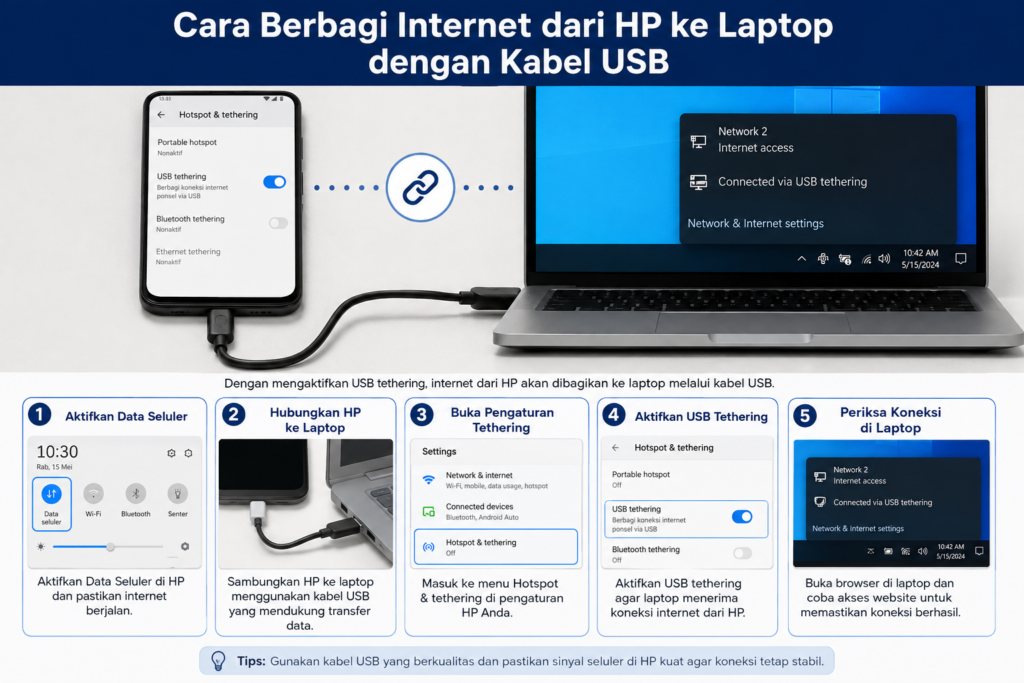
TeknoLensa – Laptop tidak punya koneksi internet saat kamu sedang membutuhkannya? Kamu bisa memanfaatkan HP sebagai sumber internet dengan kabel USB. Cara ini praktis karena kamu tidak perlu membuat hotspot Wi-Fi.
Cara berbagi internet dari HP ke laptop dengan kabel USB menggunakan fitur USB tethering. Fitur tersebut menghubungkan internet seluler dari HP ke laptop melalui kabel USB.
Metode ini cocok saat Wi-Fi laptop bermasalah, hotspot terasa tidak stabil, atau kamu ingin menggunakan koneksi langsung melalui kabel. Kamu hanya perlu menyiapkan HP yang memiliki koneksi internet, kabel USB, dan laptop.
Apa Itu USB Tethering?
USB tethering adalah fitur yang memungkinkan HP membagikan koneksi internet ke perangkat lain melalui kabel USB.
Saat kamu mengaktifkan fitur ini, HP meneruskan koneksi data seluler ke laptop. Laptop kemudian menggunakan koneksi tersebut untuk membuka website, menjalankan aplikasi online, atau melakukan aktivitas internet lainnya.
Cara ini berbeda dari hotspot Wi-Fi. Hotspot menggunakan jaringan nirkabel, sedangkan USB tethering menggunakan kabel.
Syarat Berbagi Internet dari HP ke Laptop
Sebelum mengikuti cara berbagi internet dari HP ke laptop dengan kabel USB, siapkan beberapa hal.
Pertama, pastikan HP memiliki koneksi data seluler yang aktif. Coba buka website dari HP untuk memastikan internet berjalan normal.
Kedua, siapkan kabel USB yang mendukung transfer data. Kabel yang hanya mendukung pengisian daya tidak akan membantu laptop mengenali koneksi USB dengan baik.
Ketiga, pastikan port USB pada laptop berfungsi normal. Kamu bisa mencoba port lain jika laptop tidak mendeteksi HP.
Cara Berbagi Internet dari HP ke Laptop dengan Kabel USB
Prosesnya cukup mudah. Ikuti langkah berikut secara berurutan.
Aktifkan Data Seluler di HP
Buka panel pengaturan cepat pada HP. Setelah itu, aktifkan Data Seluler atau Mobile Data.
Selanjutnya, buka browser di HP dan akses sebuah website. Langkah ini memastikan koneksi internet seluler sudah berjalan sebelum kamu menghubungkannya ke laptop.
Sebelum melanjutkan, kamu juga bisa melihat panduan resmi Android mengenai tethering untuk mengetahui langkah yang sesuai dengan versi Android dan perangkat yang digunakan. Lihat panduan resmi Android tentang hotspot dan tethering.
Hubungkan HP ke Laptop
Ambil kabel USB, lalu sambungkan HP ke laptop.
Setelah itu, HP biasanya menampilkan notifikasi mengenai koneksi USB. Kamu mungkin melihat beberapa pilihan seperti pengisian daya, transfer file, atau koneksi USB lainnya.
Pada tahap ini, pastikan HP dan laptop sudah mengenali kabel tersebut.
Buka Pengaturan Hotspot dan Tethering
Sekarang buka Pengaturan di HP.
Nama menu bisa berbeda pada setiap merek. Pada banyak perangkat Android, kamu bisa menemukan pengaturannya melalui:
Pengaturan > Jaringan & Internet > Hotspot & Tethering
Pada perangkat lain, kamu mungkin melihat menu:
Pengaturan > Koneksi > Hotspot Seluler dan Tethering
Kamu juga bisa menggunakan kolom pencarian di Pengaturan. Masukkan kata USB tethering atau tethering agar sistem langsung menemukan menunya.
Aktifkan USB Tethering
Setelah menemukan menu tethering, cari opsi USB Tethering atau Penambatan USB.
Aktifkan tombol tersebut.
Jika opsi masih berwarna abu-abu, pastikan kabel USB sudah tersambung dengan benar. Beberapa HP baru mengaktifkan pilihan tersebut setelah sistem mendeteksi koneksi USB.
Saat kamu mengaktifkan USB tethering, laptop akan mulai menerima koneksi internet dari HP.
Cek Internet di Laptop
Sekarang buka browser pada laptop.
Coba akses Google atau website lain. Jika halaman terbuka, berarti koneksi sudah berhasil.
Kamu tidak perlu menghubungkan laptop ke jaringan Wi-Fi dari HP karena laptop langsung menggunakan koneksi melalui kabel USB.
Cara Memastikan Laptop Menggunakan Internet dari HP
Kamu bisa melakukan pengujian sederhana untuk memastikan koneksi berjalan melalui USB.
Pertama, matikan Wi-Fi pada laptop.
Setelah itu, biarkan kabel USB tetap tersambung dan USB tethering tetap aktif. Kemudian buka browser dan akses sebuah website.
Jika website tetap terbuka, koneksi internet laptop berasal dari HP melalui USB. Jika koneksi tetap lambat, pembaca dapat memeriksa penyebab internet lambat meski sinyal penuh.
Cara ini juga membantu saat laptop memiliki beberapa sumber koneksi sekaligus. Kamu bisa memastikan koneksi USB benar-benar berfungsi tanpa bantuan Wi-Fi.
Kenapa USB Tethering Tidak Bisa Diaktifkan?
Beberapa masalah dapat membuat USB tethering tidak berjalan. Kamu bisa mencoba solusi berikut sebelum mengubah pengaturan lain.
Kabel USB Tidak Mendukung Transfer Data
Tidak semua kabel USB memiliki fungsi yang sama. Ada kabel yang hanya mengisi daya, sedangkan kabel lain mendukung transfer data.
Jika laptop tidak mengenali HP, gunakan kabel USB lain yang sudah terbukti bisa memindahkan file.
Laptop Tidak Mengenali HP
Cabut kabel USB, lalu sambungkan kembali.
Jika masalah tetap muncul, gunakan port USB lain pada laptop. Kamu juga bisa menghubungkan HP langsung ke port laptop tanpa memakai USB hub.
Restart HP dan laptop jika sistem masih tidak mendeteksi perangkat.
Tombol USB Tethering Berwarna Abu-Abu
Beberapa HP menonaktifkan opsi USB tethering ketika sistem belum mendeteksi koneksi USB.
Sambungkan kabel terlebih dahulu, lalu buka kembali menu tethering.
Jika tombol masih tidak aktif, coba kabel USB lain dan gunakan port USB berbeda pada laptop.
Data Seluler Tidak Berfungsi
USB tethering tetap membutuhkan koneksi internet pada HP.
Periksa sinyal seluler dan paket data. Setelah itu, buka website dari HP untuk memastikan koneksi memang berjalan.
Jika internet pada HP tidak berfungsi, perbaiki koneksi seluler terlebih dahulu sebelum mencoba tethering kembali.
Windows Mengalami Masalah Driver
Laptop Windows biasanya menangani koneksi USB tethering secara otomatis. Namun, masalah driver tetap bisa terjadi.
Buka Device Manager, lalu periksa bagian perangkat jaringan. Jika Windows menampilkan tanda peringatan, restart laptop terlebih dahulu.
Setelah itu, sambungkan kembali HP dan periksa koneksinya.
Apakah USB Tethering Lebih Stabil daripada Hotspot Wi-Fi?
USB tethering sering terasa lebih stabil karena laptop berkomunikasi langsung dengan HP melalui kabel.
Hotspot Wi-Fi bisa mengalami gangguan akibat jarak, hambatan fisik, atau interferensi jaringan. USB tethering mengurangi faktor tersebut karena koneksi berjalan melalui kabel.
Meski begitu, kualitas jaringan seluler tetap menentukan kecepatan internet. Jika HP menerima sinyal yang lemah, laptop juga akan merasakan dampaknya.
Apakah USB Tethering Menghabiskan Kuota?
Ya. Laptop akan menggunakan kuota internet dari HP saat kamu memakai USB tethering.
Perhatikan penggunaan data karena laptop dapat menggunakan lebih banyak kuota daripada HP. Streaming video, pembaruan sistem, sinkronisasi cloud, dan unduhan file besar bisa menghabiskan data dengan cepat. Jika koneksi internet tetap bermasalah, lihat juga masalah umum pada koneksi internet dan solusinya.
Karena itu, periksa penggunaan data secara rutin jika kamu memakai paket internet dengan kuota terbatas.
Apakah USB Tethering Membuat HP Panas?
USB tethering dapat membuat HP terasa lebih hangat, terutama saat laptop melakukan aktivitas internet berat.
Streaming video, mengunduh file besar, atau menjalankan aplikasi online dalam waktu lama membuat HP bekerja lebih banyak. Kondisi tersebut dapat meningkatkan suhu perangkat.
Letakkan HP di tempat yang memiliki sirkulasi udara baik. Hindari permukaan yang terlalu panas saat menggunakan tethering dalam waktu lama.
Tips agar Koneksi Internet Tetap Lancar
Gunakan kabel USB yang bagus agar koneksi tetap stabil. Kabel yang longgar atau rusak bisa membuat koneksi terputus.
Tempatkan HP di area dengan sinyal seluler yang kuat. Kualitas sinyal memiliki pengaruh besar terhadap kecepatan internet.
Selain itu, tutup aplikasi laptop yang tidak kamu perlukan. Beberapa aplikasi dapat menggunakan internet di latar belakang tanpa kamu sadari.
Periksa juga pembaruan sistem dan sinkronisasi cloud. Proses tersebut dapat mengambil bandwidth ketika kamu sedang menggunakan USB tethering.
Cara Mematikan USB Tethering
Setelah selesai menggunakan internet, buka kembali menu tethering pada HP.
Masuk ke Pengaturan > Hotspot & Tethering, lalu matikan USB Tethering.
Setelah itu, kamu bisa mencabut kabel USB dari HP dan laptop.
Langkah ini membantu mencegah laptop terus menggunakan kuota seluler ketika kamu sudah tidak membutuhkannya.
Cara Berbagi Internet dari iPhone ke Laptop dengan Kabel
Pengguna iPhone juga bisa membagikan koneksi internet melalui kabel USB. Apple menyediakan fitur Personal Hotspot untuk kebutuhan tersebut.
Aktifkan Personal Hotspot pada iPhone, kemudian sambungkan iPhone ke komputer menggunakan kabel USB yang sesuai.
Langkah pada komputer bisa berbeda tergantung sistem operasi dan konfigurasi perangkat. Namun, konsepnya tetap sama: iPhone menyediakan koneksi internet dan komputer menggunakan koneksi tersebut melalui USB.
Kelebihan Berbagi Internet dengan Kabel USB
USB tethering memiliki beberapa kelebihan dibandingkan hotspot Wi-Fi.
Koneksi kabel tidak bergantung pada jarak seperti hotspot. Laptop juga tidak perlu mencari jaringan Wi-Fi dari HP.
Selain itu, kamu bisa menggunakan metode ini saat adaptor Wi-Fi laptop mengalami masalah. Kabel USB menjadi jalur langsung antara HP dan laptop.
Metode ini juga cukup praktis untuk penggunaan sementara ketika koneksi internet utama sedang bermasalah.
Kekurangan USB Tethering yang Perlu Kamu Tahu
USB tethering juga memiliki beberapa keterbatasan.
Pertama, laptop harus tetap terhubung ke HP menggunakan kabel. Kamu tidak bisa berpindah jauh dari laptop seperti saat menggunakan hotspot Wi-Fi.
Kedua, kabel yang rusak atau longgar dapat mengganggu koneksi.
Ketiga, penggunaan internet di laptop bisa menghabiskan kuota dengan cepat. Karena itu, perhatikan aktivitas yang berjalan selama tethering aktif.
Kesimpulan
Cara berbagi internet dari HP ke laptop dengan kabel USB tidak sulit. Kamu hanya perlu mengaktifkan data seluler, menghubungkan HP ke laptop dengan kabel USB, lalu mengaktifkan fitur USB Tethering.
Metode ini cocok sebagai solusi saat laptop tidak memiliki koneksi internet atau hotspot Wi-Fi mengalami masalah. Koneksi kabel juga bisa memberikan pengalaman yang lebih stabil karena laptop terhubung langsung ke HP.
Jika USB tethering tidak berfungsi, periksa kabel USB, port laptop, koneksi data seluler, dan pengaturan tethering pada HP. Dalam banyak kasus, mengganti kabel atau menyambungkan kembali perangkat dapat menyelesaikan masalah.
Dengan langkah tersebut, kamu bisa menggunakan koneksi internet HP di laptop tanpa membutuhkan modem tambahan atau jaringan Wi-Fi. Jika koneksi laptop tetap bermasalah, lanjutkan ke panduan mengatasi laptop yang tidak bisa terhubung Wi-Fi atau mengatasi Wi-Fi yang tidak memiliki internet.

Komentar
[…] masuk ke tutorial yang lebih spesifik, pembaca dapat melanjutkan ke tutorial berbagi internet dari HP ke laptop atau melihat panduan mengatasi laptop yang tidak terhubung […]