
Cara Membuat Video di Qwen AI, Panduan Lengkap untuk Pemula
 Jonathan•28 Agu 2026•13:19 WIB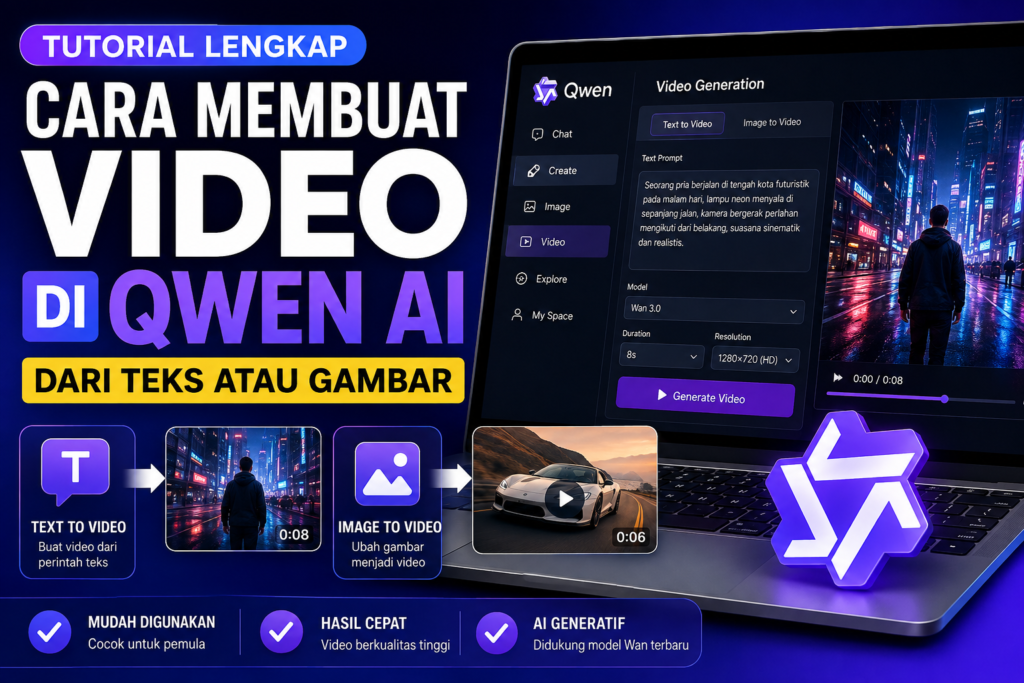
TeknoLensa – Qwen AI kini tidak hanya membantu pengguna membuat teks dan gambar. Platform AI ini juga menyediakan kemampuan untuk membuat video dengan teknologi generatif. Pengguna dapat membuat video berdasarkan perintah teks atau mengubah gambar menjadi video.
Bagi kamu yang baru mencoba AI video generator, prosesnya cukup mudah. Kamu hanya perlu menyiapkan ide, menulis prompt, lalu menjalankan proses pembuatan video. Qwen kemudian menghasilkan video berdasarkan instruksi tersebut.
Pada artikel ini, Tekno Lensa membahas cara membuat video di Qwen AI secara lengkap. Panduan ini cocok untuk pemula yang belum pernah mencoba fitur video Qwen AI.
Apa Itu Qwen AI?
Qwen AI merupakan platform kecerdasan buatan dari Alibaba. Platform ini menyediakan berbagai kemampuan AI, mulai dari percakapan, pembuatan gambar, hingga pembuatan video.
Untuk kebutuhan video, ekosistem Qwen menggunakan model video Wan. Model tersebut dapat membuat video dari teks dan mengubah gambar menjadi video. Versi Wan terbaru juga mendukung pembuatan video dengan audio serta beberapa jenis input lainnya.
Dengan kemampuan tersebut, kamu tidak perlu memiliki kamera atau aplikasi editing video untuk membuat klip sederhana. Cukup siapkan perintah yang menjelaskan video yang kamu inginkan, baca halaman Apa Itu Qwen AI? Kenali Fungsi, Fitur, dan Kegunaannya.
Apakah Qwen AI Bisa Membuat Video?
Ya, Qwen AI bisa membuat video menggunakan AI.
Fitur video Qwen memungkinkan pengguna membuat video dari teks atau gambar. Pada mode text-to-video, kamu cukup menjelaskan adegan yang ingin muncul. Sementara itu, mode image-to-video memakai gambar sebagai bahan awal untuk membuat video.
Model Wan terbaru juga mendukung video hingga 30 detik pada konfigurasi tertentu. Model tersebut juga mendukung audio dan beberapa adegan dalam satu video.
Namun, Qwen dapat menampilkan fitur yang berbeda pada setiap platform. Versi layanan, akun, model, dan wilayah juga dapat memengaruhi fitur yang tersedia.
Cara Membuat Video di Qwen AI dari Teks
Cara pertama yaitu membuat video berdasarkan teks. Metode ini cocok untuk kamu yang belum memiliki gambar atau video sebagai bahan awal.
Ikuti langkah-langkah berikut.
Buka Qwen AI
Pertama, buka platform Qwen AI melalui browser.
Kamu dapat mengakses layanan Qwen melalui situs resminya. Setelah halaman terbuka, login jika Qwen meminta kamu masuk ke akun.
Jika akunmu sudah mendapatkan fitur video, kamu bisa langsung melanjutkan ke tahap berikutnya.
Pilih fitur pembuatan video
Setelah masuk ke Qwen AI, cari fitur yang berkaitan dengan pembuatan video.
Pada beberapa versi layanan, Qwen dapat menempatkan fitur video di bagian Create atau AI Video. Tampilan menu dapat berubah setelah pembaruan platform.
Jika kamu menemukan opsi text-to-video, pilih opsi tersebut.
Masukkan prompt video
Selanjutnya, tulis prompt yang menjelaskan video yang ingin kamu buat.
Prompt berfungsi sebagai instruksi untuk AI. Karena itu, jelaskan objek, suasana, gerakan, lokasi, dan gaya video secara jelas.
Contohnya:
Seorang pria berjalan di tengah kota futuristik pada malam hari. Lampu neon menerangi jalan. Kamera bergerak perlahan mengikuti pria tersebut dari belakang. Suasana terlihat sinematik dan realistis.
Kamu juga bisa menjelaskan gerakan kamera, karakter, lingkungan, pencahayaan, dan suasana video.
Jalankan proses pembuatan video
Setelah selesai menulis prompt, cari tombol untuk menjalankan proses generasi video.
Klik tombol tersebut. Kemudian, tunggu Qwen menyelesaikan prosesnya.
Proses pembuatan video membutuhkan waktu yang berbeda-beda. Durasi video, resolusi, model, dan kondisi server dapat memengaruhi waktu tunggu.
Periksa hasil video
Setelah Qwen selesai membuat video, putar hasilnya.
Periksa adegan, gerakan, karakter, pencahayaan, dan suasana video. Pastikan semua elemen sudah sesuai dengan prompt yang kamu tulis.
Jika hasilnya belum sesuai, buat video baru dengan prompt yang lebih jelas.
Cara Membuat Video di Qwen AI dari Gambar
Selain teks, kamu juga bisa memakai gambar sebagai bahan awal.
Metode ini dikenal sebagai image-to-video. Qwen akan memakai gambar tersebut sebagai referensi untuk membuat gerakan pada video.
Ikuti langkah berikut.
Siapkan gambar
Pertama, siapkan gambar yang ingin kamu ubah menjadi video.
Kamu bisa menggunakan foto, ilustrasi, karakter, produk, atau gambar lain yang sesuai dengan konsep video.
Qwen mendukung beberapa format gambar umum, seperti JPEG, JPG, PNG, dan WEBP pada layanan video tertentu.
Masukkan gambar ke Qwen
Buka fitur pembuatan video di Qwen.
Kemudian, pilih opsi image-to-video dan upload gambar yang sudah kamu siapkan.
Setelah gambar masuk, Qwen akan memakai gambar tersebut sebagai referensi untuk membuat video.
Tulis instruksi gerakan
Selanjutnya, tulis instruksi mengenai gerakan yang kamu inginkan.
Contohnya:
Kamera bergerak perlahan mendekati karakter. Rambut karakter bergerak tertiup angin. Karakter kemudian melihat ke arah kamera. Pertahankan pencahayaan seperti pada gambar asli. Buat gerakan terlihat natural dan sinematik.
Prompt tersebut memberi arahan kepada Qwen mengenai gerakan yang harus muncul dalam video.
Jalankan pembuatan video
Setelah prompt selesai, jalankan proses pembuatan video.
Qwen akan menganalisis gambar dan prompt. Setelah itu, sistem membuat video berdasarkan kedua input tersebut.
Tunggu sampai proses selesai.
Periksa video
Setelah Qwen menyelesaikan video, putar hasilnya.
Periksa gerakan karakter, kamera, latar belakang, dan objek utama. Pastikan video tetap mempertahankan tampilan gambar awal.
Jika hasilnya belum sesuai, buat ulang video dengan instruksi gerakan yang lebih spesifik.
Contoh Prompt untuk Membuat Video di Qwen AI
Jika kamu masih bingung membuat prompt, gunakan contoh berikut:
Sebuah smartphone modern berada di atas meja dengan latar belakang studio teknologi. Kamera bergerak perlahan dari kiri ke kanan sambil mendekati smartphone. Lampu studio memantul pada bodi perangkat. Tampilkan detail yang realistis dengan gerakan kamera yang halus dan suasana seperti video promosi produk teknologi.
Prompt tersebut menjelaskan objek, lokasi, gerakan kamera, pencahayaan, dan gaya visual.
Kamu juga bisa membuat prompt yang berisi beberapa adegan. Model Wan tertentu mendukung konsep multi-shot sehingga satu prompt dapat menjelaskan beberapa bagian video.
Contohnya:
Shot 1 [0-3 detik]: Tampilkan sebuah kota futuristik dari udara pada malam hari.
Shot 2 [3-6 detik]: Kamera turun menuju jalan utama yang dipenuhi lampu neon.
Shot 3 [6-9 detik]: Seorang pria berjalan melewati jalan tersebut dengan latar gedung futuristik.
Struktur seperti ini membantu Qwen memahami urutan adegan yang kamu inginkan.
Cara Membuat Video dari Gambar Produk
Qwen AI juga bisa membuat video sederhana dari gambar produk.
Misalnya, kamu memiliki gambar smartphone dan ingin membuat video pendek dengan gerakan kamera yang terlihat sinematik.
Ikuti langkah berikut.
Upload gambar produk
Masukkan gambar smartphone ke fitur image-to-video.
Pastikan gambar menampilkan produk dengan jelas. Hindari gambar yang terlalu buram atau memiliki objek yang mengganggu.
Masukkan prompt
Gunakan prompt seperti berikut:
Kamera bergerak perlahan mengelilingi smartphone. Produk tetap berada di tengah frame. Pantulan cahaya bergerak secara halus pada bodi perangkat. Pertahankan latar belakang studio yang bersih. Gunakan gaya video promosi teknologi premium dengan tampilan realistis dan sinematik.
Jalankan generasi
Klik tombol untuk membuat video.
Kemudian, tunggu sampai Qwen menyelesaikan proses generasi.
Setelah video selesai, putar hasilnya dan periksa gerakan produk.
Cara Membuat Video Pendek dengan Beberapa Adegan
Jika kamu ingin membuat video dengan alur yang lebih jelas, kamu dapat memasukkan beberapa adegan dalam satu prompt pada model yang mendukung multi-shot.
Contohnya:
Shot 1 [0-3 detik]: Seorang pria membuka laptop di meja kerja pada pagi hari.
Shot 2 [3-6 detik]: Kamera mendekati layar laptop yang menampilkan aplikasi AI.
Shot 3 [6-9 detik]: Pria tersebut tersenyum lalu mulai mengetik.
Shot 4 [9-12 detik]: Kamera bergerak menjauh dan memperlihatkan seluruh meja kerja.
Model Wan tertentu dapat membuat video multi-shot dengan beberapa sudut kamera. Kemampuan tersebut juga membantu menjaga konsistensi subjek di setiap adegan.
Cara Menyimpan Video dari Qwen AI
Setelah Qwen selesai membuat video, cari opsi penyimpanan pada halaman hasil.
Klik tombol download jika tersedia.
Pada layanan QwenCloud, sistem memberikan hasil video dalam format MP4. Jika layanan memberikan URL sementara untuk video, segera simpan file tersebut sebelum masa berlaku URL berakhir.
Jika kamu memakai Qwen melalui aplikasi atau platform lain, posisi tombol download dapat berbeda.
Apakah Qwen AI Bisa Membuat Video dengan Suara?
Ya, Qwen juga memiliki model video yang mendukung audio.
Model Wan terbaru dapat menghasilkan video dengan elemen audio seperti dialog, musik latar, dan efek suara. Namun, Qwen dapat memberikan opsi audio yang berbeda berdasarkan model dan platform yang kamu gunakan.
Jika akunmu tidak menampilkan pilihan audio, cek kembali model video yang sedang kamu gunakan.
Berapa Lama Video yang Bisa Dibuat Qwen AI?
Durasi video bergantung pada model yang kamu pilih.
Model Wan terbaru seperti Wan 3.0 mendukung pembuatan video hingga 30 detik dalam satu generasi. Model lain dapat menawarkan durasi yang berbeda.
Karena itu, pilihan durasi pada halaman Qwen yang kamu gunakan mungkin berbeda dari tutorial atau dokumentasi lainnya.
Kenapa Video Qwen AI Tidak Berhasil Dibuat?
Beberapa masalah dapat membuat Qwen gagal membuat video.
Pertama, server mungkin sedang menerima banyak permintaan. Kondisi tersebut dapat membuat proses generasi berjalan lebih lama.
Kedua, prompt mungkin terlalu kompleks. Prompt dengan terlalu banyak detail dapat menyulitkan model mengikuti semua instruksi sekaligus.
Ketiga, gambar input mungkin tidak memenuhi persyaratan layanan.
Jika kamu memakai image-to-video, periksa kembali format dan ukuran gambar. Qwen mendukung beberapa format umum seperti JPG, JPEG, PNG, dan WEBP pada layanan video tertentu.
Kamu juga bisa menyederhanakan prompt. Setelah mendapatkan hasil yang sesuai, tambahkan detail secara bertahap pada generasi berikutnya.
Kesimpulan
Membuat video menggunakan Qwen AI cukup mudah. Kamu bisa memilih text-to-video jika ingin membuat video berdasarkan deskripsi teks. Kamu juga bisa memilih image-to-video jika sudah memiliki gambar sebagai bahan awal.
Untuk membuat video dari teks, buka Qwen AI lalu pilih fitur video. Setelah itu, tulis prompt, jalankan proses generasi, dan periksa hasilnya.
Sementara itu, image-to-video membutuhkan gambar sebagai bahan awal. Kamu cukup mengunggah gambar, menulis instruksi gerakan, lalu menjalankan proses pembuatan video.
Qwen juga terus mengembangkan kemampuan video melalui model Wan. Beberapa model mendukung audio, multi-shot, dan image-to-video. Jika ingin memahami Qwen secara lebih luas sebelum mengikuti tutorial ini, baca juga Apa Itu Qwen AI?.
Dengan mengikuti panduan ini, kamu bisa mulai mencoba cara membuat video di Qwen AI untuk membuat video pendek, menggerakkan gambar, membuat animasi produk, atau menghasilkan konten visual bertema teknologi. Setelah memahami workflow video, Anda dapat melanjutkan ke tips coding dengan Qwen AI untuk kebutuhan pemrograman.

Komentar
[…] Untuk melihat fitur dan layanan terbaru, kunjungi situs resmi Vivago AI. Jika ingin membandingkan alur pembuatan video AI dari layanan lain, kamu juga bisa melihat cara membuat video di Qwen AI. […]
[…] Dengan kombinasi kemampuan programmer dan bantuan AI yang tepat, proses coding bisa menjadi lebih cepat tanpa mengorbankan pemahaman terhadap kode. Untuk panduan membuat video dengan Qwen, Anda juga dapat membaca cara membuat video di Qwen AI. […]
[…] Jadi, Qwen bukan sekadar chatbot. Ekosistem ini mencakup berbagai model dan layanan kecerdasan buatan untuk pengguna umum maupun developer. Untuk contoh penggunaan yang lebih praktis, Anda dapat melanjutkan ke cara membuat video di Qwen AI. […]