
Software untuk Mengatasi HP Cepat Panas: Solusi dan Cara Mengatasinya
 Jonathan•22 Agu 2026•02:17 WIB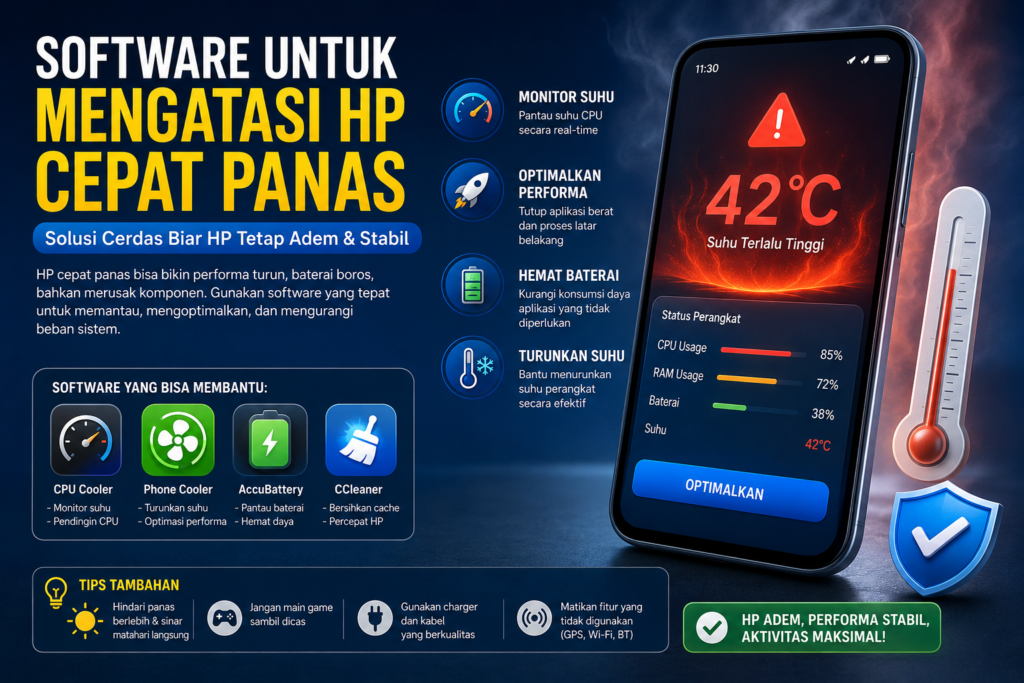
TeknoLensa – HP cepat panas sering membuat pengguna khawatir. Apalagi ketika suhu meningkat padahal perangkat hanya digunakan untuk aktivitas ringan. Kondisi tersebut bisa muncul karena aplikasi yang terlalu berat, proses latar belakang, jaringan, pengisian daya, atau kondisi baterai.
Banyak orang kemudian mencari software untuk mengatasi HP cepat panas. Padahal, aplikasi pendingin tidak benar-benar bekerja seperti kipas fisik. Software hanya membantu mengurangi beban perangkat dan mencari proses yang menyebabkan penggunaan CPU atau baterai menjadi tinggi.
Karena itu, solusi terbaik bukan sekadar memasang aplikasi pendingin. Kamu perlu mengetahui penyebabnya terlebih dahulu, lalu mengurangi aktivitas yang membuat perangkat bekerja terlalu keras.
Apakah Software Bisa Membuat HP Lebih Dingin?
Jawabannya bisa, tetapi software tidak dapat mendinginkan komponen secara langsung.
Aplikasi tertentu mampu menunjukkan penggunaan CPU, baterai, jaringan, dan aktivitas aplikasi. Informasi tersebut membantu kamu menemukan proses yang membuat perangkat bekerja lebih berat.
Fitur bawaan Android juga menyediakan pengelolaan baterai dan aplikasi. Dengan memanfaatkan fitur tersebut, kamu dapat membatasi aktivitas latar belakang yang tidak diperlukan.
Namun, masalah hardware membutuhkan penanganan berbeda. Baterai yang sudah menurun, charger bermasalah, atau kerusakan komponen tidak akan selesai hanya dengan aplikasi pendingin.
Jadi, anggap software sebagai alat untuk mencari penyebab dan mengurangi beban, bukan sebagai alat pendingin fisik.
Penyebab HP Cepat Panas yang Paling Sering Terjadi
Suhu perangkat dapat meningkat ketika CPU dan GPU bekerja keras. Kondisi ini biasanya terjadi saat menjalankan game berat, melakukan streaming, merekam video, atau menggunakan GPS dalam waktu lama.
Selain aktivitas berat, koneksi jaringan juga dapat memengaruhi temperatur. Sinyal seluler yang lemah membuat perangkat bekerja lebih keras untuk mempertahankan koneksi.
Beberapa faktor lain yang perlu diperhatikan meliputi:
- Aplikasi terlalu banyak berjalan di latar belakang.
- Kecerahan layar berada pada tingkat tinggi.
- Hotspot aktif terlalu lama.
- GPS terus digunakan aplikasi tertentu.
- HP terkena sinar matahari langsung.
- Charger atau kabel tidak sesuai.
- Sistem atau aplikasi mengalami masalah.
- Baterai mulai mengalami penurunan kondisi.
Samsung juga mencantumkan penggunaan aplikasi intensif, game, streaming, GPS, lingkungan panas, serta charger atau kabel yang tidak kompatibel sebagai faktor yang dapat meningkatkan suhu perangkat.
Dengan mengetahui penyebabnya, kamu bisa memilih solusi yang lebih tepat.
Software untuk Mengatasi HP Cepat Panas yang Bisa Digunakan
Tidak semua pengguna membutuhkan aplikasi tambahan.
Pada banyak HP Android, fitur bawaan sudah menyediakan informasi yang cukup untuk menemukan aplikasi penyebab konsumsi baterai tinggi. Cara ini juga lebih aman karena kamu tidak perlu memberikan izin tambahan kepada aplikasi pihak ketiga.
Berikut beberapa pilihan yang bisa kamu gunakan.
Gunakan Fitur Baterai Bawaan Android
Menu baterai menjadi tempat pertama yang perlu diperiksa.
Masuk ke:
Pengaturan → Baterai → Penggunaan baterai
Letak menu dapat berbeda pada setiap merek HP.
Perhatikan daftar aplikasi yang menggunakan daya paling besar. Game atau aplikasi video memang wajar berada di posisi atas karena keduanya membutuhkan sumber daya tinggi.
Sebaliknya, aplikasi yang jarang digunakan tetapi terus mengonsumsi baterai patut kamu periksa. Bisa jadi aplikasi tersebut menjalankan proses tertentu di latar belakang.
Setelah menemukan aplikasi mencurigakan, buka pengaturannya. Batasi aktivitas latar belakang apabila sistem menyediakan pilihan tersebut.
Cara ini sering memberikan hasil lebih baik daripada memasang banyak aplikasi “phone cooler”.
Aktifkan Mode Hemat Daya
Mode hemat daya dapat mengurangi aktivitas yang tidak terlalu penting.
Fitur tersebut biasanya membatasi proses latar belakang, sinkronisasi tertentu, atau beberapa fungsi lain yang membutuhkan daya.
Penggunaan mode hemat daya sangat berguna ketika HP mulai hangat dan baterai juga cepat berkurang.
Namun, jangan menganggap fitur ini sebagai pendingin. Tujuan utamanya adalah mengurangi konsumsi energi dan beban sistem.
Dengan beban yang lebih rendah, perangkat biasanya menghasilkan panas yang lebih sedikit.
Samsung Device Care Bisa Menjadi Solusi
Pemilik Samsung Galaxy tidak harus mencari aplikasi pendingin dari pihak ketiga.
Samsung sudah menyediakan Perawatan perangkat dan baterai untuk membantu pengguna mengoptimalkan perangkat.
Buka:
Pengaturan → Perawatan perangkat dan baterai → Optimalkan sekarang
Fitur tersebut dapat membantu mengurangi aktivitas yang tidak diperlukan dan memeriksa kondisi perangkat.
Selain itu, Samsung menyediakan pengaturan untuk membatasi aplikasi yang tidak digunakan di latar belakang. Langkah tersebut dapat membantu mengurangi konsumsi baterai dan beban prosesor.
Setelah melakukan optimasi, perhatikan kembali suhu HP. Jika temperatur turun setelah aplikasi tertentu dibatasi, kemungkinan aplikasi tersebut menjadi salah satu penyebab utama.
Samsung Members untuk Memeriksa Kondisi HP
Samsung Members juga berguna ketika HP sering panas tanpa alasan yang jelas.
Aplikasi tersebut menyediakan fitur diagnostik untuk membantu memeriksa beberapa fungsi perangkat. Pemeriksaan ini dapat memberikan gambaran mengenai kondisi baterai dan komponen tertentu.
Hasil diagnosis tentu tidak selalu berarti kerusakan. Meski begitu, informasi tersebut dapat membantu menentukan langkah berikutnya.
Apabila perangkat menunjukkan masalah yang terus berulang, pemeriksaan melalui pusat layanan resmi menjadi pilihan yang lebih tepat.
Link Resmi untuk Mengecek Penyebab HP Panas
Daripada mengandalkan informasi dari aplikasi yang tidak jelas sumbernya, kamu bisa membandingkan kondisi perangkat dengan panduan resmi produsennya.
Samsung memiliki panduan khusus mengenai penyebab perangkat Galaxy menjadi panas serta langkah untuk menguranginya. Panduan tersebut membahas penggunaan aplikasi berat, aktivitas latar belakang, kecerahan layar, koneksi yang tidak diperlukan, dan masalah saat charging.
Baca panduan resmi Samsung: Cara mencegah perangkat Galaxy terlalu panas
Informasi tersebut sangat berguna, terutama bagi pengguna Samsung Galaxy yang ingin memastikan apakah panas pada perangkat masih berkaitan dengan penggunaan normal atau sudah membutuhkan pemeriksaan lebih lanjut.
Gunakan Aplikasi Monitoring Jika Ingin Melihat Suhu
Aplikasi monitoring dapat membantu pengguna yang ingin melihat perubahan suhu secara lebih detail.
Fungsi utamanya bukan membuat HP dingin. Sebaliknya, aplikasi tersebut memberikan data yang bisa kamu gunakan untuk menemukan pola.
Sebagai contoh, suhu mungkin meningkat setiap kali kamu membuka game tertentu. Setelah game ditutup, temperatur perlahan turun.
Pola seperti itu menunjukkan bahwa beban aplikasi berpengaruh terhadap panas perangkat.
Situasi berbeda muncul ketika HP tetap panas meskipun layar mati. Dalam kasus tersebut, pemeriksaan perlu diarahkan ke aplikasi latar belakang, jaringan, sinkronisasi, atau kondisi baterai.
Gunakan satu aplikasi monitoring saja. Terlalu banyak aplikasi pemantau justru menambah proses yang berjalan di perangkat.
Jangan Asal Memasang Aplikasi Pendingin
Istilah “CPU Cooler” atau “Phone Cooler” memang terdengar menarik.
Sayangnya, aplikasi tersebut tidak memiliki kemampuan untuk menghilangkan panas secara fisik. Sebagian besar hanya menghentikan aplikasi tertentu atau mengurangi proses yang berjalan.
Setelah beberapa waktu, sistem dapat menjalankan kembali proses tersebut.
Bahkan, aplikasi yang terlalu agresif dapat membuat pengguna sering melakukan proses “clean” tanpa menyelesaikan akar masalah.
Karena itu, pilih aplikasi berdasarkan fungsi nyata. Software monitoring baterai, penggunaan CPU, dan aktivitas aplikasi jauh lebih berguna untuk proses diagnosis.
Atasi HP Panas Saat Bermain Game
Game berat menjadi salah satu penyebab paling umum.
CPU dan GPU harus bekerja lebih keras untuk menghasilkan grafis serta frame rate tinggi. Semakin tinggi pengaturan yang digunakan, semakin besar pula beban perangkat.
Solusinya cukup sederhana. Turunkan kualitas grafis secara bertahap sampai menemukan pengaturan yang masih nyaman dimainkan.
Coba beberapa perubahan berikut:
- Turunkan kualitas grafis.
- Kurangi frame rate.
- Matikan efek visual yang tidak penting.
- Kurangi kualitas bayangan.
- Turunkan resolusi jika tersedia.
- Berikan jeda setelah bermain cukup lama.
Dengan pengaturan yang lebih ringan, beban GPU dapat berkurang. Temperatur pun biasanya lebih mudah dikendalikan.
Hindari Bermain Game Saat HP Sedang Dicas
Kebiasaan bermain game sambil charging dapat membuat perangkat bekerja dalam kondisi yang lebih berat.
Pengisian daya sendiri dapat meningkatkan temperatur. Pada saat yang sama, game menggunakan CPU dan GPU secara intensif.
Akibatnya, panas dari kedua aktivitas tersebut dapat menumpuk.
Samsung menyarankan pengguna menghentikan aktivitas ketika perangkat terasa terlalu panas saat charging, mencabut charger, menutup aplikasi, lalu menunggu sampai perangkat kembali dingin.
Karena itu, sebaiknya gunakan waktu charging untuk mengistirahatkan HP.
Periksa Charger dan Kabel
Tidak semua masalah panas berasal dari software.
Charger atau kabel yang rusak dapat memengaruhi proses pengisian. Aksesori yang tidak kompatibel juga dapat membuat perangkat lebih panas.
Perhatikan kondisi kabel, konektor, dan kepala charger. Jika terdapat kerusakan fisik, jangan terus menggunakannya.
Gunakan charger dan kabel yang sesuai dengan perangkat. Cara ini penting terutama jika HP selalu terasa panas ketika mulai melakukan pengisian.
Turunkan Kecerahan Layar
Kecerahan layar yang terlalu tinggi membuat konsumsi energi meningkat.
Untuk penggunaan di dalam ruangan, turunkan tingkat kecerahan sampai terasa nyaman. Fitur kecerahan otomatis juga dapat membantu menyesuaikan layar dengan kondisi lingkungan.
Selain menghemat baterai, langkah sederhana tersebut dapat mengurangi beban perangkat dalam penggunaan sehari-hari.
Hasilnya memang tidak selalu langsung terasa. Namun, pengurangan konsumsi daya akan membantu ketika HP sebelumnya bekerja dengan beban tinggi sepanjang hari.
Matikan Fitur yang Tidak Sedang Digunakan
Tidak semua koneksi harus aktif setiap saat.
Matikan Wi-Fi, Bluetooth, GPS, atau hotspot ketika fitur tersebut memang tidak kamu perlukan.
GPS dan hotspot menjadi perhatian khusus karena keduanya dapat membuat perangkat terus bekerja untuk mempertahankan koneksi atau lokasi.
Samsung juga menyarankan pengguna mematikan Wi-Fi, GPS, dan Bluetooth ketika tidak diperlukan serta mengurangi kecerahan layar untuk membantu mengurangi panas.
Langkah tersebut sederhana, tetapi cukup berguna jika HP sering panas saat digunakan untuk aktivitas ringan.
Bagaimana Jika HP Panas Padahal Tidak Dipakai?
Kondisi tersebut perlu mendapat perhatian.
Mulailah dengan memeriksa penggunaan baterai. Cari aplikasi yang tetap mengonsumsi daya meskipun jarang kamu buka.
Berikutnya, periksa aktivitas latar belakang. Batasi aplikasi yang tidak membutuhkan akses terus-menerus.
Setelah itu, lakukan restart. Langkah sederhana tersebut dapat menghentikan proses sementara yang mengalami masalah.
Pembaruan sistem dan aplikasi juga perlu diperiksa. Bug tertentu dapat menyebabkan aplikasi bekerja tidak normal dan menggunakan sumber daya secara berlebihan.
Jika temperatur tetap tinggi ketika HP hanya berada dalam keadaan idle, jangan mengandalkan aplikasi pendingin. Pemeriksaan lebih lanjut mungkin diperlukan.
Apa yang Harus Dilakukan Saat HP Terlalu Panas?
Ketika bodi HP terasa sangat panas, hentikan aktivitas berat terlebih dahulu.
Kemudian, lakukan beberapa langkah berikut:
- Tutup aplikasi yang sedang berjalan.
- Cabut charger jika perangkat sedang mengisi daya.
- Lepaskan casing apabila casing menahan panas.
- Pindahkan HP ke tempat yang lebih sejuk.
- Hindari sinar matahari langsung.
- Tunggu sampai temperatur turun sebelum menggunakannya kembali.
Jangan memasukkan HP ke dalam freezer. Perubahan suhu ekstrem dapat menimbulkan masalah lain pada perangkat.
Samsung juga menjelaskan bahwa perangkat Galaxy dapat membatasi fungsi tertentu ketika suhu terlalu tinggi untuk melindungi perangkat.
Jadi, ketika sistem memberikan peringatan panas, biarkan perangkat mendinginkan dirinya terlebih dahulu.
Kapan Software Tidak Lagi Menjadi Solusi?
Software hanya efektif ketika sumber masalah berasal dari penggunaan perangkat atau proses sistem.
Masalah berbeda muncul jika baterai atau komponen mengalami kerusakan.
Beberapa tanda yang perlu kamu perhatikan antara lain:
- HP panas ketika hanya digunakan untuk aktivitas ringan.
- Baterai berkurang sangat cepat.
- Perangkat sering mati sendiri.
- HP selalu panas ketika charging.
- Pengisian daya sering berhenti.
- Peringatan temperatur muncul berulang kali.
- Suhu meningkat meskipun hampir tidak ada aplikasi yang digunakan.
Jika beberapa tanda tersebut muncul bersamaan, jangan terus memasang aplikasi pendingin.
Lakukan pemeriksaan baterai dan hardware. Untuk perangkat yang masih bergaransi, layanan resmi menjadi pilihan paling aman.
Solusi Berdasarkan Penyebabnya
Supaya lebih mudah, gunakan pendekatan berikut.
- Panas ketika bermain game: turunkan grafis dan frame rate.
- Panas ketika charging: hentikan penggunaan berat dan periksa charger serta kabel.
- Panas akibat aplikasi: buka menu penggunaan baterai dan batasi aktivitas aplikasi yang mencurigakan.
- Panas ketika memakai jaringan: kurangi penggunaan hotspot dan periksa kondisi sinyal.
- Panas karena lingkungan: pindahkan HP dari sinar matahari atau tempat yang terlalu panas.
- Panas saat idle: periksa aplikasi latar belakang, sistem, baterai, dan kemungkinan masalah hardware.
Dengan cara tersebut, kamu tidak perlu mencoba puluhan aplikasi secara acak.
Hasil Akhir yang Bisa Kamu Dapatkan
Setelah sumber masalah ditemukan dan beban perangkat berkurang, HP seharusnya terasa lebih nyaman digunakan.
Perubahan yang bisa kamu rasakan antara lain:
- Suhu perangkat lebih stabil.
- Baterai tidak cepat terkuras.
- Performa lebih konsisten.
- Pengisian daya lebih nyaman.
- Aplikasi tidak terlalu agresif berjalan di latar belakang.
- HP tidak mudah mengalami penurunan performa akibat panas.
Hasilnya tentu berbeda pada setiap perangkat. HP yang mengalami masalah hardware tidak akan kembali normal hanya dengan mengubah pengaturan software.
Checklist Mengatasi HP Cepat Panas
- Tutup aplikasi berat yang tidak diperlukan.
- Kurangi kecerahan layar dan beban kerja jika HP sangat panas.
- Hindari memakai HP sambil mengisi daya untuk aktivitas berat.
- Pastikan ventilasi dan sirkulasi udara tidak tertutup.
- Periksa aplikasi yang memakai CPU atau baterai secara berlebihan.
FAQ Software untuk Mengatasi HP Cepat Panas
Apakah aplikasi pendingin benar-benar menurunkan suhu HP?
Aplikasi dapat membantu memantau suhu atau menghentikan proses tertentu, tetapi aplikasi tidak dapat menggantikan pendinginan fisik. Jika HP terus panas, cari sumber beban aplikasi atau kondisi penggunaan terlebih dahulu.
Kapan HP panas perlu diperiksa lebih lanjut?
Jika HP tetap sangat panas saat penggunaan ringan, baterai cepat turun, atau performa sering menurun, periksa aplikasi yang berjalan dan pertimbangkan pemeriksaan hardware.
Artikel Terkait
Untuk masalah panas saat gaming, baca juga cara mengatasi HP panas saat gaming dan tips mendinginkan suhu HP.
Kesimpulan
Software untuk mengatasi HP cepat panas sebenarnya lebih tepat digunakan untuk mencari penyebab dan mengurangi beban perangkat.
Fitur bawaan Android dapat membantu memeriksa penggunaan baterai dan aktivitas aplikasi. Pengguna Samsung Galaxy juga bisa memanfaatkan Perawatan perangkat dan baterai serta Samsung Members untuk melakukan optimasi dan pemeriksaan.
Sementara itu, aplikasi monitoring dapat membantu melihat pola penggunaan CPU, baterai, dan suhu. Pilih satu aplikasi yang terpercaya dan hindari memasang terlalu banyak aplikasi pendingin.
Masalah panas juga sering muncul karena kebiasaan penggunaan. Bermain game sambil charging, memakai HP di bawah sinar matahari, menjalankan hotspot terlalu lama, serta menggunakan charger yang bermasalah dapat meningkatkan suhu perangkat.
Karena itu, jangan hanya mencari aplikasi yang memiliki tombol “Cool”. Cari sumber panasnya, kurangi beban perangkat, lalu periksa hardware jika masalah tetap muncul.
Dengan pendekatan tersebut, kamu bukan hanya mendapatkan HP yang lebih adem. Kamu juga mengetahui penyebabnya dan bisa mengambil langkah yang tepat agar masalah panas tidak terus berulang.

Komentar
[…] solusi software, kamu bisa membaca software untuk mengatasi HP cepat panas. Jika ingin langkah pencegahan yang lebih umum, lihat tips mendinginkan suhu HP agar tetap […]