
Software Scan Malware Gratis untuk Windows: Rekomendasi dan Cara Menggunakannya
 Jonathan•25 Agu 2026•07:48 WIB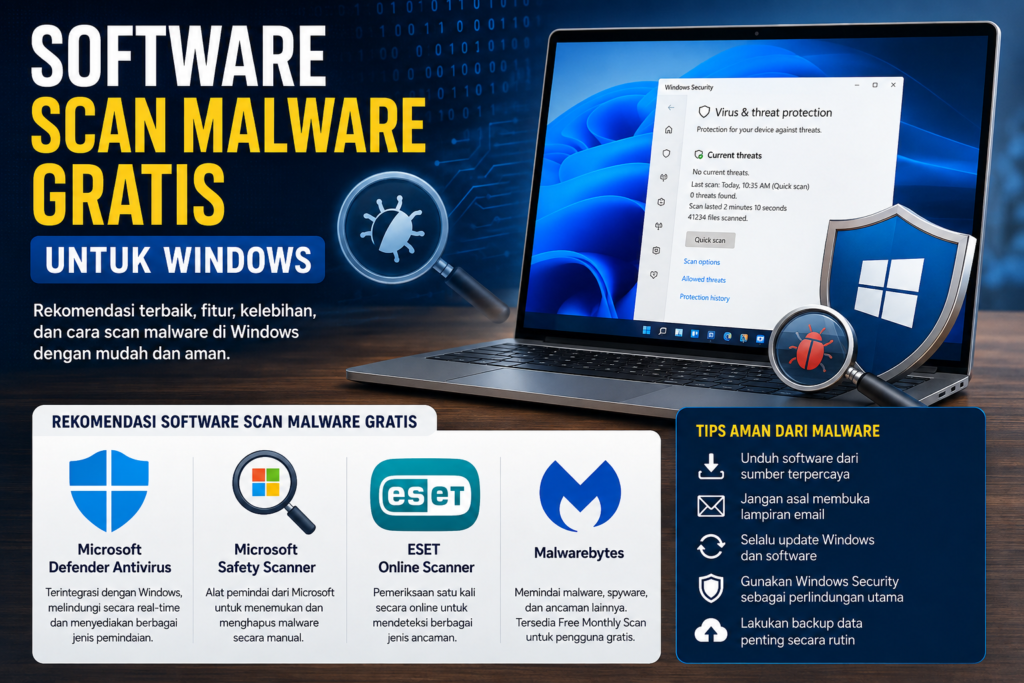
TeknoLensa – Komputer Windows yang tiba-tiba melambat, menampilkan pop-up aneh, membuka halaman web sendiri, atau menjalankan program yang tidak dikenal perlu mendapat perhatian. Malware bisa menjadi salah satu penyebabnya. Namun, gejala tersebut juga dapat muncul karena masalah lain pada sistem.
Karena itu, pemeriksaan menggunakan software scan malware gratis untuk Windows bisa menjadi langkah awal yang praktis. Pengguna dapat memeriksa komputer tanpa langsung membeli antivirus premium.
Windows sendiri sudah menyediakan Microsoft Defender Antivirus. Selain itu, beberapa pengembang keamanan menawarkan alat pemindaian gratis yang bisa membantu mencari malware.
Artikel ini membahas pilihan software scan malware gratis untuk Windows, fungsi masing-masing alat, cara melakukan pemindaian, serta langkah yang perlu dilakukan setelah pemeriksaan selesai.
Apa Itu Software Scan Malware?
Software scan malware merupakan program keamanan yang mencari file, aplikasi, proses, atau aktivitas yang memiliki indikasi malware.
Program keamanan menggunakan beberapa metode untuk menemukan ancaman. Metode tersebut dapat mencakup pencocokan database malware, analisis perilaku, serta teknologi heuristik.
Pemindai malware dapat membantu mencari berbagai jenis ancaman, seperti:
- Virus.
- Trojan.
- Spyware.
- Adware berbahaya.
- Ransomware.
- Worm.
- Rootkit tertentu.
- Program yang berpotensi tidak diinginkan.
- File dengan aktivitas mencurigakan.
Meskipun begitu, tidak ada pemindai yang dapat menjamin keamanan komputer secara mutlak. Oleh sebab itu, pengguna tetap perlu memperbarui Windows, memilih software dari sumber terpercaya, dan menjaga kebiasaan browsing.
Apakah Windows Sudah Memiliki Pemindai Malware Gratis?
Ya. Windows modern sudah menyediakan Microsoft Defender Antivirus melalui aplikasi Windows Security.
Pengguna dapat membuka Windows Security, lalu memilih bagian Virus & threat protection untuk memulai pemeriksaan.
Microsoft Defender menyediakan beberapa pilihan pemindaian. Pilihan tersebut mencakup Quick Scan, Full Scan, Custom Scan, dan Microsoft Defender Offline. Full Scan memeriksa seluruh file dan program pada perangkat. Sementara itu, Offline Scan menjalankan pemeriksaan setelah komputer melakukan restart.
Dengan demikian, pengguna Windows tidak perlu langsung memasang antivirus tambahan hanya untuk melakukan pemeriksaan dasar.
Selain itu, memasang beberapa antivirus dengan perlindungan real-time secara bersamaan bukan pilihan yang baik. Microsoft menjelaskan bahwa ketika antivirus non-Microsoft aktif, Microsoft Defender Antivirus dapat masuk ke kondisi nonaktif secara otomatis.
Rekomendasi Software Scan Malware Gratis untuk Windows
Setiap software memiliki fungsi dan karakteristik yang berbeda. Karena itu, pilihan terbaik bergantung pada kebutuhan pengguna.
Berikut beberapa pilihan yang layak dipertimbangkan.
Microsoft Defender Antivirus
Microsoft Defender Antivirus menjadi pilihan pertama karena Windows sudah menyediakan fitur tersebut.
Pengguna dapat membuka Windows Security, kemudian memilih Virus & threat protection. Dari halaman tersebut, pengguna bisa menentukan jenis pemindaian sesuai kebutuhan.
Microsoft Defender menyediakan beberapa opsi:
- Quick Scan.
- Full Scan.
- Custom Scan.
- Microsoft Defender Offline Scan.
Quick Scan cocok untuk pemeriksaan awal. Prosesnya relatif lebih singkat karena sistem tidak memeriksa seluruh penyimpanan.
Sebaliknya, Full Scan cocok untuk pemeriksaan menyeluruh. Proses ini dapat memerlukan waktu cukup lama, terutama pada komputer dengan banyak file.
Microsoft Defender Offline juga memiliki fungsi khusus. Tool tersebut menjalankan pemeriksaan setelah Windows melakukan restart sehingga malware tertentu memiliki lebih sedikit kesempatan untuk menyembunyikan aktivitasnya.
Kelebihan Microsoft Defender:
- Gratis.
- Sudah tersedia di Windows.
- Tidak membutuhkan aplikasi tambahan.
- Mendukung perlindungan real-time.
- Menawarkan beberapa jenis pemindaian.
- Terintegrasi dengan Windows Security.
- Mendapat pembaruan intelligence secara berkala.
Kekurangannya:
- Full Scan dapat memakan waktu.
- Hasil pemeriksaan bergantung pada kondisi sistem.
- Pengguna tetap perlu menjaga kebiasaan browsing yang aman.
Bagi pengguna yang mencari software scan malware gratis untuk Windows, Microsoft Defender menjadi pilihan paling praktis untuk memulai pemeriksaan.
Microsoft Safety Scanner
Microsoft juga menyediakan Microsoft Safety Scanner untuk pemeriksaan malware secara manual.
Tool ini memiliki fungsi yang berbeda dari antivirus utama. Pengguna dapat mengunduhnya, menjalankan pemeriksaan, lalu melihat hasilnya. Microsoft menjelaskan bahwa Safety Scanner tidak menggantikan produk antimalware yang memberikan perlindungan real-time.
Safety Scanner cocok untuk pengguna yang ingin mendapatkan pemeriksaan tambahan dari Microsoft tanpa memasang antivirus permanen.
Anda dapat mengunduh versi terbaru melalui Microsoft Safety Scanner di situs resmi Microsoft.
Perhatikan masa berlaku tool tersebut. Microsoft menyebutkan bahwa Safety Scanner kedaluwarsa 10 hari setelah proses pengunduhan. Jadi, unduh versi terbaru ketika Anda ingin melakukan pemeriksaan baru.
Kelebihan Microsoft Safety Scanner:
- Gratis.
- Berasal dari Microsoft.
- Cocok untuk pemeriksaan tambahan.
- Tidak membutuhkan instalasi antivirus permanen.
- Dapat membantu menemukan dan menghapus malware.
Kekurangannya:
- Pengguna harus menjalankan pemeriksaan secara manual.
- Tool ini tidak memberikan perlindungan real-time.
- Pengguna perlu mengunduh versi terbaru secara berkala.
ESET Online Scanner
ESET Online Scanner menawarkan pilihan lain untuk pengguna Windows yang ingin melakukan pemeriksaan malware secara gratis.
Tool tersebut dirancang untuk melakukan pemeriksaan satu kali pada komputer Windows. ESET menyebutkan bahwa Online Scanner dapat mendeteksi dan menghapus berbagai ancaman, termasuk virus, trojan, spyware, phishing, dan ancaman internet lainnya.
Menariknya, ESET Online Scanner juga dapat menjadi pemeriksaan tambahan terhadap antivirus yang sudah Anda gunakan. ESET menyatakan bahwa Online Scanner dapat berjalan bersama antivirus yang sudah ada.
Kelebihan ESET Online Scanner:
- Menawarkan pemindaian gratis.
- Cocok untuk pemeriksaan satu kali.
- Dapat membantu menemukan berbagai ancaman.
- Bisa menjadi pemeriksaan tambahan.
- Tidak mengharuskan pengguna berlangganan paket premium untuk one-time scan.
Kekurangannya:
- Lebih cocok sebagai scanner tambahan.
- Membutuhkan koneksi internet untuk komponen yang diperlukan.
- Durasi pemeriksaan bergantung pada jumlah data dan kondisi komputer.
Malwarebytes
Malwarebytes juga menyediakan opsi pemeriksaan malware gratis untuk Windows.
Versi gratis Malwarebytes dapat membantu pengguna melakukan pemeriksaan malware. Selain itu, Malwarebytes menyediakan Free Monthly Scan untuk pengguna gratis. Fitur tersebut memungkinkan pengguna menjalankan full scan secara berkala setiap bulan.
Pilihan ini cocok bagi pengguna yang sudah memiliki perlindungan utama tetapi ingin menjalankan pemeriksaan tambahan.
Malwarebytes menjelaskan bahwa pemindaian gratis tersebut dapat mencari malware, virus, dan ancaman lainnya. Setelah menemukan ancaman, aplikasi dapat mengarantina item tersebut dan menampilkan hasil pemeriksaan.
Kelebihan Malwarebytes:
- Menawarkan opsi scan gratis.
- Cocok sebagai pemeriksaan tambahan.
- Mendukung pemeriksaan bulanan untuk pengguna gratis.
- Menampilkan hasil pemeriksaan.
- Menyediakan fitur karantina.
Kekurangannya:
- Beberapa fitur membutuhkan paket berbayar.
- Pengguna gratis tidak mendapatkan seluruh fitur perlindungan premium.
Mana Software Scan Malware Gratis yang Paling Cocok?
Pilihan terbaik bergantung pada tujuan pemeriksaan.
Jika Anda ingin perlindungan utama tanpa memasang aplikasi tambahan, Microsoft Defender Antivirus menjadi pilihan yang paling praktis.
Sementara itu, Microsoft Safety Scanner cocok ketika Anda ingin melakukan pemeriksaan tambahan menggunakan tool dari Microsoft.
Untuk pemeriksaan satu kali, ESET Online Scanner bisa menjadi alternatif.
Di sisi lain, Malwarebytes menarik bagi pengguna yang ingin menjalankan pemeriksaan tambahan secara berkala.
| Software | Gratis | Jenis Pemindaian | Perlindungan Real-Time | Cocok Untuk |
|---|---|---|---|---|
| Microsoft Defender | Ya | Quick, Full, Custom, Offline | Ya | Perlindungan utama |
| Microsoft Safety Scanner | Ya | Manual | Tidak | Pemeriksaan tambahan |
| ESET Online Scanner | Ya | One-time scan | Tidak untuk scanner gratis | Pemeriksaan tambahan |
| Malwarebytes | Ya | Malware scan dan free monthly scan | Tergantung paket | Pemeriksaan tambahan |
Cara Scan Malware di Windows Menggunakan Microsoft Defender
Microsoft Defender menjadi titik awal yang mudah bagi pengguna Windows.
Buka Windows Security
Klik Start, kemudian ketik Windows Security pada kolom pencarian.
Setelah aplikasi terbuka, pilih Virus & threat protection.
Halaman tersebut menampilkan status perlindungan perangkat serta pilihan pemindaian yang tersedia.
Jalankan Quick Scan
Untuk pemeriksaan awal, klik Quick Scan.
Windows kemudian memeriksa area sistem yang relevan untuk mencari tanda-tanda ancaman.
Jika sistem menemukan malware, Windows Security akan menampilkan detail deteksi dan tindakan yang tersedia.
Gunakan Full Scan
Untuk pemeriksaan yang lebih menyeluruh, buka Scan options.
Selanjutnya, pilih Full Scan dan mulai pemeriksaan.
Microsoft menjelaskan bahwa Full Scan memeriksa seluruh file dan program pada perangkat.
Durasi pemeriksaan dapat berbeda pada setiap komputer. Jumlah file, kapasitas penyimpanan, dan performa perangkat ikut memengaruhi waktu yang dibutuhkan.
Karena itu, sebaiknya jalankan Full Scan ketika Anda tidak membutuhkan komputer untuk pekerjaan berat.
Gunakan Custom Scan
Anda tidak selalu perlu memeriksa seluruh komputer.
Misalnya, Anda baru mengunduh installer dan merasa ragu terhadap keamanannya. Dalam kondisi tersebut, Anda dapat memindai file atau folder tertentu.
Windows Security juga menyediakan opsi pemindaian melalui File Explorer. Pengguna dapat mengklik kanan file atau folder, kemudian memilih opsi pemeriksaan menggunakan Microsoft Defender.
Metode ini menghemat waktu ketika Anda hanya ingin memeriksa item tertentu.
Jalankan Microsoft Defender Offline
Gunakan Microsoft Defender Offline jika Anda mencurigai adanya malware yang sulit ditangani ketika Windows sedang aktif.
Tool tersebut menjalankan pemeriksaan setelah komputer melakukan restart. Dengan metode ini, malware tertentu memiliki lebih sedikit kesempatan untuk menyembunyikan aktivitasnya.
Sebelum menjalankannya, simpan semua pekerjaan. Windows akan melakukan restart selama proses tersebut.
Cara Scan Malware Menggunakan Microsoft Safety Scanner
Microsoft Safety Scanner menawarkan cara sederhana untuk melakukan pemeriksaan tambahan.
Pertama, kunjungi situs resmi Microsoft dan unduh versi terbaru Safety Scanner.
Setelah file selesai diunduh, buka executable tersebut.
Kemudian ikuti langkah berikut:
- Setujui ketentuan penggunaan.
- Pilih jenis pemindaian.
- Jalankan pemeriksaan.
- Tunggu proses sampai selesai.
- Periksa hasil pemeriksaan.
- Ikuti tindakan yang Microsoft sarankan jika tool menemukan ancaman.
Microsoft Safety Scanner menyimpan log hasil pemeriksaan pada %SYSTEMROOT%\debug\msert.log.
Perlu diingat, Safety Scanner tidak menggantikan antivirus utama. Jadi, tetap gunakan perlindungan real-time untuk aktivitas sehari-hari.
Cara Scan Malware Menggunakan ESET Online Scanner
ESET Online Scanner cocok bagi pengguna yang ingin melakukan pemeriksaan tambahan tanpa membeli paket antivirus.
Pertama, buka halaman resmi ESET Online Scanner dan unduh tool untuk Windows.
Setelah itu, jalankan aplikasi dan ikuti instruksi pada layar.
Tool akan menyiapkan komponen yang diperlukan sebelum memulai pemeriksaan.
Selanjutnya, pilih opsi pemindaian yang tersedia dan jalankan pemeriksaan.
ESET menyatakan bahwa Online Scanner dapat mendeteksi serta menghapus berbagai ancaman, termasuk virus, trojan, spyware, phishing, dan ancaman internet lainnya.
Setelah pemeriksaan selesai, baca hasilnya dengan teliti. Jika ESET menemukan ancaman, ikuti rekomendasi yang muncul pada aplikasi.
Cara Scan Malware Menggunakan Malwarebytes
Malwarebytes juga bisa menjadi pilihan pemeriksaan tambahan.
Pertama, unduh Malwarebytes dari situs resminya dan pasang aplikasi pada komputer Windows.
Setelah instalasi selesai, buka Malwarebytes.
Kemudian masuk ke bagian scanner dan mulai pemeriksaan.
Pengguna gratis juga dapat memanfaatkan Free Monthly Scan. Malwarebytes menjelaskan bahwa fitur tersebut memungkinkan pengguna gratis menjalankan full scan satu kali setiap bulan.
Setelah pemeriksaan selesai, periksa daftar deteksi. Jangan langsung menghapus file hanya karena aplikasi menandainya sebagai ancaman. Baca nama deteksi dan lokasi file terlebih dahulu.
Apa yang Harus Dilakukan Jika Scan Menemukan Malware?
Jangan langsung panik ketika pemindai menemukan ancaman.
Pertama, lihat nama deteksi dan lokasi file. Informasi tersebut membantu Anda memahami item yang bermasalah.
Jika aplikasi keamanan menyarankan Quarantine, Anda dapat memilih opsi tersebut untuk mengisolasi file.
Selanjutnya, restart komputer jika aplikasi meminta tindakan tersebut.
Setelah komputer kembali menyala, jalankan pemeriksaan ulang. Langkah ini membantu memastikan sistem sudah tidak menemukan ancaman yang sama.
Jika gejala masih muncul, coba Full Scan atau Microsoft Defender Offline.
Pada kondisi yang lebih serius, backup data penting terlebih dahulu sebelum melakukan langkah pemulihan lebih lanjut.
Apakah Komputer Lambat Berarti Terkena Malware?
Tidak selalu.
Komputer dapat melambat karena berbagai penyebab. Beberapa contohnya meliputi:
- RAM terbatas.
- Penyimpanan hampir penuh.
- Terlalu banyak aplikasi startup.
- Hard disk mengalami masalah.
- Windows belum mendapatkan pembaruan.
- Driver mengalami gangguan.
- Banyak aplikasi berjalan di latar belakang.
- Suhu komputer terlalu tinggi.
- Spesifikasi perangkat tidak lagi mencukupi.
Microsoft juga menjelaskan bahwa gejala seperti komputer lambat, crash, pop-up, atau perubahan browser dapat muncul ketika malware menginfeksi komputer. Namun, gejala tersebut tidak selalu menunjukkan infeksi malware.
Oleh sebab itu, lakukan pemindaian sebelum mengambil kesimpulan.
Ciri-Ciri yang Membuat Anda Perlu Melakukan Scan Malware
Beberapa perubahan pada komputer layak mendapat perhatian lebih.
Muncul Pop-Up yang Tidak Biasa
Pop-up yang muncul terus-menerus dapat mengganggu aktivitas. Jika iklan muncul bahkan ketika Anda tidak membuka situs tertentu, periksa komputer menggunakan software keamanan.
Browser Mengalami Perubahan
Perhatikan halaman utama, mesin pencari, dan ekstensi browser.
Jika salah satu bagian berubah tanpa persetujuan Anda, cari tahu aplikasi apa yang menyebabkan perubahan tersebut.
Komputer Mendadak Sangat Lambat
Penurunan performa secara tiba-tiba layak mendapat pemeriksaan.
Namun, jangan langsung menyimpulkan bahwa malware menjadi penyebabnya. Periksa juga penggunaan CPU, RAM, penyimpanan, dan aplikasi startup.
Muncul Aplikasi yang Tidak Anda Kenal
Buka daftar aplikasi Windows jika menemukan program yang tidak pernah Anda pasang.
Sebelum menghapusnya, cari tahu fungsi program tersebut. Beberapa aplikasi sistem memang memiliki nama yang asing bagi pengguna biasa.
Antivirus Menampilkan Peringatan
Jangan mengabaikan peringatan dari Windows Security atau aplikasi keamanan lainnya.
Buka detail deteksi dan baca tindakan yang direkomendasikan.
Apakah Perlu Menggunakan Banyak Antivirus Sekaligus?
Tidak.
Microsoft tidak menyarankan pengguna menjalankan beberapa aplikasi antivirus dengan perlindungan real-time secara bersamaan.
Penggunaan beberapa aplikasi keamanan dapat membuat komputer bekerja lebih berat dan menimbulkan konflik. Microsoft juga menjelaskan bahwa Microsoft Defender Antivirus dapat menonaktifkan perlindungan real-time ketika antivirus pihak ketiga aktif.
Namun, pengguna tetap dapat memanfaatkan scanner tambahan untuk pemeriksaan manual.
Sebagai contoh, Anda bisa menggunakan Microsoft Defender sebagai perlindungan utama. Sesekali, jalankan Microsoft Safety Scanner atau ESET Online Scanner untuk pemeriksaan tambahan.
Dengan pola tersebut, Anda tidak perlu menjalankan banyak antivirus secara aktif pada waktu yang sama.
Cara Mencegah Malware Masuk ke Windows
Memiliki software scan malware gratis untuk Windows saja belum cukup. Kebiasaan pengguna juga memengaruhi keamanan komputer.
Unduh Software dari Sumber Terpercaya
Gunakan situs resmi pengembang ketika mengunduh aplikasi.
Microsoft juga menyarankan pengguna mendapatkan aplikasi dari sumber terpercaya dan menjaga antivirus tetap diperbarui.
Hindari situs yang menawarkan installer dengan nama tidak jelas atau tombol download yang menyesatkan.
Jangan Asal Membuka Lampiran Email
Lampiran email dapat membawa file berbahaya.
Karena itu, periksa alamat pengirim sebelum membuka file. Jika Anda tidak mengenal pengirimnya, jangan langsung menjalankan lampiran.
Perhatikan juga file dengan ekstensi seperti .exe, .scr, atau dokumen yang meminta Anda mengaktifkan fitur tertentu.
Hindari Software Bajakan
Software bajakan dapat membawa crack, keygen, atau installer tambahan.
Masalahnya, pengguna tidak selalu mengetahui isi program tersebut. Karena itu, software resmi menjadi pilihan yang jauh lebih aman.
Perbarui Windows
Pembaruan Windows dapat memperbaiki celah keamanan dan meningkatkan perlindungan sistem.
Jangan terlalu lama menunda update, terutama ketika Microsoft merilis pembaruan keamanan penting.
Periksa File Sebelum Membukanya
Jika Anda baru mengunduh file dari internet, lakukan pemeriksaan terlebih dahulu.
Windows Security memungkinkan pengguna memindai file atau folder tertentu melalui File Explorer.
Langkah sederhana ini dapat membantu mengurangi risiko sebelum Anda menjalankan file tersebut.
Jangan Mudah Percaya Peringatan Palsu
Beberapa situs menampilkan pesan seperti komputer terkena banyak virus lalu meminta pengguna mengunduh aplikasi tertentu.
Jangan langsung mengikuti instruksi tersebut.
Tutup halaman dan jalankan pemeriksaan melalui Windows Security atau aplikasi keamanan resmi.
Apakah Software Scan Malware Gratis Sudah Cukup?
Untuk banyak pengguna rumahan, perlindungan bawaan Windows sudah menjadi fondasi keamanan yang baik.
Microsoft Defender menyediakan perlindungan real-time dan dapat memantau ancaman secara berkelanjutan.
Namun, pengguna tetap perlu memahami keterbatasan setiap sistem keamanan.
Tidak ada software yang mampu memberikan jaminan keamanan mutlak. Oleh karena itu, backup data tetap penting.
Backup sangat berguna ketika ransomware atau masalah sistem menyebabkan data tidak dapat diakses.
Tips Melakukan Scan Malware Agar Lebih Efektif
Sebelum memulai pemindaian, tutup aplikasi yang tidak diperlukan.
Jika Anda menjalankan Full Scan, sambungkan laptop ke charger agar proses tidak berhenti karena baterai habis.
Selanjutnya, perbarui Windows dan security intelligence agar sistem memiliki informasi ancaman terbaru.
Jangan menghapus file secara manual hanya karena namanya terlihat mencurigakan.
Jika antivirus menemukan ancaman, gunakan tindakan yang tersedia pada aplikasi keamanan.
Setelah pemeriksaan selesai, restart komputer apabila aplikasi memintanya.
Kemudian, lakukan pemeriksaan kedua jika komputer masih menunjukkan gejala mencurigakan.
Rekomendasi Berdasarkan Kebutuhan
Pemilihan software akan lebih mudah jika Anda menentukan tujuan terlebih dahulu.
- Untuk perlindungan utama: gunakan Microsoft Defender Antivirus.
- Untuk pemeriksaan tambahan dari Microsoft: gunakan Microsoft Safety Scanner.
- Untuk one-time scan gratis: gunakan ESET Online Scanner.
- Untuk pemeriksaan tambahan secara berkala: pertimbangkan Malwarebytes.
Anda tidak perlu memasang semua aplikasi tersebut sebagai antivirus aktif. Pilih satu perlindungan utama, lalu gunakan scanner tambahan ketika memang membutuhkan pemeriksaan kedua.
FAQ Software Scan Malware
Apakah software scan malware gratis cukup untuk Windows?
Bisa untuk pemeriksaan dasar, tetapi kemampuan tiap software berbeda. Perbarui database deteksi, gunakan sumber resmi, dan jangan mengandalkan satu alat sebagai pengganti kebiasaan keamanan yang baik.
Kapan laptop perlu dipindai dari malware?
Lakukan pemindaian ketika muncul iklan mencurigakan, browser berubah sendiri, komputer terasa tidak normal, atau ada file dan aplikasi yang tidak kamu kenali.
Untuk kebutuhan editing setelah sistem aman, kamu juga bisa melihat panduan memilih software editing video berdasarkan kebutuhan dan spesifikasi komputer.
Kesimpulan
Mencari software scan malware gratis untuk Windows tidak berarti Anda harus memasang banyak antivirus.
Microsoft Defender Antivirus sudah menyediakan berbagai opsi pemindaian melalui Windows Security. Pengguna dapat memilih Quick Scan, Full Scan, Custom Scan, atau Microsoft Defender Offline sesuai kondisi komputer.
Untuk pemeriksaan tambahan, Microsoft Safety Scanner, ESET Online Scanner, dan Malwarebytes juga dapat membantu.
Pilihan paling sederhana untuk pengguna Windows adalah memakai Microsoft Defender sebagai perlindungan utama. Setelah itu, gunakan scanner tambahan jika Anda ingin melakukan pemeriksaan kedua.
Terakhir, jangan hanya mengandalkan antivirus. Perbarui Windows, unduh aplikasi dari sumber resmi, hindari software bajakan, periksa lampiran email, dan buat backup data penting secara rutin.
Dengan kebiasaan tersebut, Anda dapat meningkatkan keamanan komputer Windows tanpa harus langsung membeli antivirus premium.

Komentar
[…] Software keamanan membantu pengguna melindungi perangkat dan data dari berbagai ancaman. Antivirus, firewall, password manager, serta beberapa alat keamanan digital termasuk dalam kategori ini. Untuk contoh software keamanan, pembaca dapat melihat software scan malware gratis untuk Windows. […]