
Software Screen Recorder Terbaik untuk Rekam Layar di PC dan Laptop
 Jonathan•15 Agu 2026•11:37 WIB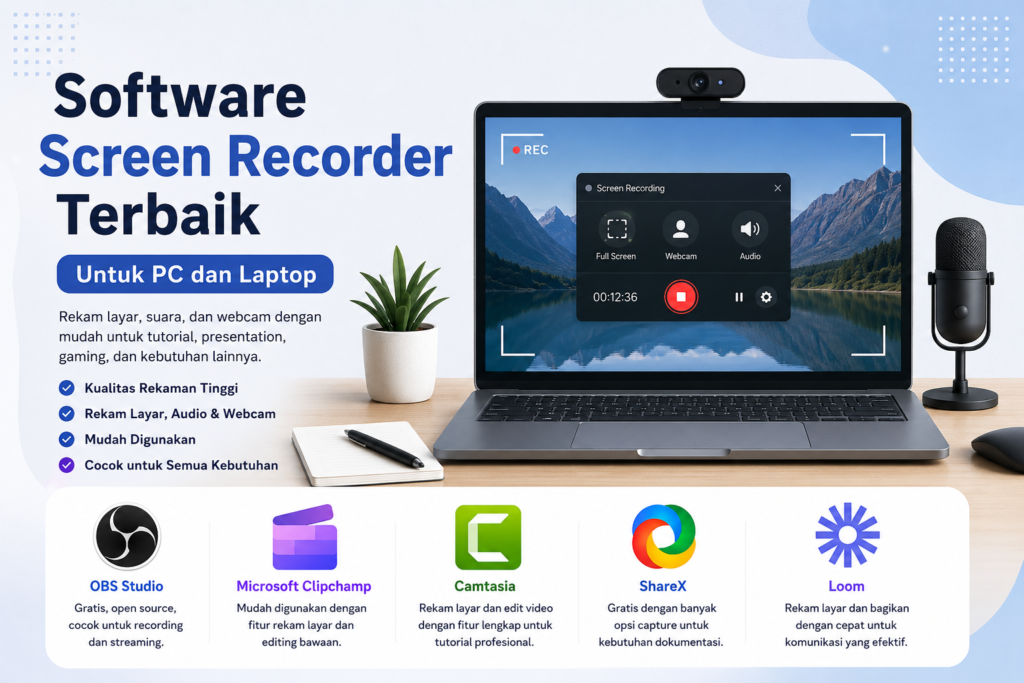
TeknoLensa – Merekam layar kini menjadi kebutuhan bagi banyak pengguna komputer. Content creator memakainya untuk membuat video, sedangkan gamer menggunakannya untuk merekam gameplay. Selain itu, guru dan pekerja dapat memanfaatkan screen recorder untuk membuat tutorial atau menjelaskan pekerjaan.
Karena kebutuhan setiap orang berbeda, pemilihan aplikasi juga tidak bisa dilakukan secara sembarangan. Ada software yang fokus pada gaming dan streaming. Di sisi lain, beberapa aplikasi menawarkan proses perekaman sekaligus editing yang lebih sederhana.
Lantas, apa software screen recorder terbaik untuk PC dan laptop? Berikut beberapa pilihan yang bisa kamu pertimbangkan sesuai kebutuhan.
Apa Itu Software Screen Recorder?
Software screen recorder merupakan aplikasi yang dapat merekam aktivitas pada layar komputer. Pengguna biasanya bisa merekam seluruh layar, jendela tertentu, atau area yang dipilih.
Selain tampilan layar, sejumlah aplikasi juga mampu menangkap suara mikrofon dan audio sistem. Bahkan, beberapa software mendukung webcam sehingga wajah pengguna dapat muncul bersamaan dengan rekaman.
Fungsi tersebut membuat screen recorder berguna untuk berbagai aktivitas. Misalnya, kamu bisa memakainya untuk membuat tutorial, merekam presentasi, mendokumentasikan pekerjaan, atau menghasilkan konten gaming.
Cara Memilih Software Screen Recorder Terbaik
Memilih screen recorder sebaiknya tidak hanya berdasarkan popularitas. Beberapa fitur berikut juga perlu kamu perhatikan.
Kualitas Rekaman
Resolusi menjadi salah satu faktor penting dalam screen recording. Video 1080p sudah mencukupi untuk sebagian besar kebutuhan. Namun, pengguna profesional mungkin membutuhkan dukungan 4K.
Frame rate juga perlu diperhatikan. Rekaman gaming, misalnya, akan terlihat lebih halus ketika menggunakan frame rate yang sesuai.
Kemampuan Merekam Audio
Kualitas suara ikut menentukan hasil akhir video. Karena itu, pilih software yang mampu merekam mikrofon dan audio sistem dengan baik.
Beberapa aplikasi bahkan menyediakan pengaturan audio secara terpisah. Dengan begitu, kamu bisa mengatur volume suara mikrofon dan audio komputer sesuai kebutuhan.
Dukungan Webcam
Webcam menjadi fitur penting untuk tutorial, presentasi, reaction, dan konten edukasi. Melalui fitur ini, wajah pengguna dapat tampil bersamaan dengan rekaman layar.
Jika kamu sering membuat video penjelasan, dukungan webcam tentu akan memberikan lebih banyak pilihan dalam membuat konten.
Fitur Editing
Screen recorder dengan editor bawaan dapat mempercepat proses produksi. Kamu tidak perlu selalu memindahkan file rekaman ke aplikasi lain untuk melakukan perubahan sederhana. Jika fokusmu pada editing setelah rekaman, lihat juga software editing video 4K untuk PC dan Mac.
Sebagai contoh, fitur trim, crop, teks, anotasi, dan caption dapat membantu menghasilkan video yang lebih rapi.
Performa Komputer
Proses recording dapat menggunakan sumber daya komputer, terutama pada resolusi dan frame rate tinggi. Oleh sebab itu, spesifikasi perangkat juga perlu diperhitungkan.
Laptop dengan spesifikasi terbatas sebaiknya menggunakan pengaturan rekaman yang lebih ringan. Sebaliknya, PC dengan hardware yang lebih kuat dapat menangani pengaturan recording yang lebih tinggi.
Software Screen Recorder Terbaik yang Bisa Kamu Pilih
Berikut beberapa software yang dapat digunakan untuk merekam layar PC dan laptop.
OBS Studio
OBS Studio merupakan salah satu pilihan paling populer untuk kebutuhan recording dan streaming.
Software gratis dan open source ini tersedia untuk Windows, macOS, serta Linux. Selain recording offline, OBS Studio juga mendukung kebutuhan live streaming.
Keunggulan utamanya terletak pada sistem scene dan source. Melalui fitur tersebut, pengguna dapat menggabungkan layar, jendela aplikasi, webcam, gambar, teks, browser, dan capture card dalam satu tampilan.
Tidak hanya itu, OBS Studio menyediakan audio mixer dengan berbagai filter. Pengaturan tersebut membuat pengguna lebih leluasa mengontrol sumber suara selama proses recording.
Kelebihan OBS Studio:
- Gratis dan open source.
- Mendukung Windows, macOS, dan Linux.
- Cocok untuk recording dan streaming.
- Mendukung banyak sumber video dan audio.
- Menyediakan pengaturan rekaman yang lengkap.
- Cocok untuk gaming dan content creator.
Kekurangan:
- Antarmukanya membutuhkan waktu untuk dipahami.
- Banyaknya pengaturan dapat terasa rumit bagi pemula.
Bagi pengguna yang mencari software screen recorder terbaik gratis, OBS Studio menjadi salah satu pilihan yang paling fleksibel. Jika ingin membandingkan lebih banyak software sebelum memilih, kamu bisa membaca panduan memilih software editing video.
Microsoft Clipchamp
Microsoft Clipchamp lebih cocok untuk pengguna yang menginginkan proses recording dan editing yang sederhana.
Melalui Clipchamp, kamu dapat merekam seluruh layar, jendela tertentu, atau tab browser. Webcam juga bisa digunakan bersamaan dengan screen recording.
Setelah proses recording selesai, video dapat langsung diedit. Fitur seperti trim, split, teks, musik, dan elemen visual lainnya tersedia untuk membantu menyempurnakan hasil.
Menariknya, Microsoft menyediakan fitur screen recorder Clipchamp tanpa watermark untuk perekaman tertentu. Fitur tersebut juga mendukung kombinasi rekaman layar dan webcam.
Kelebihan Clipchamp:
- Mudah digunakan.
- Cocok untuk pemula.
- Mendukung screen recording dan webcam.
- Menyediakan editor video.
- Praktis untuk tutorial dan presentasi.
Kekurangan:
- Fitur recording tidak sedetail OBS Studio.
- Pengguna profesional mungkin membutuhkan kontrol yang lebih luas.
Dengan antarmuka yang sederhana, Clipchamp menjadi pilihan menarik bagi pengguna yang tidak ingin berurusan dengan banyak pengaturan teknis.
Camtasia
Camtasia dari TechSmith menyasar pengguna yang membutuhkan recording sekaligus editing dalam satu aplikasi.
Software ini dapat merekam layar, webcam, mikrofon, dan audio sistem secara terpisah. Dengan cara tersebut, proses editing menjadi lebih fleksibel.
Selain itu, Camtasia mendukung perekaman hingga 4K pada 60 frame per detik. Informasi seperti pergerakan dan klik mouse juga dapat membantu proses editing video.
Untuk proses editing, tersedia fitur anotasi, animasi, transisi, caption, efek kursor, dan berbagai elemen visual. Oleh karena itu, Camtasia cocok untuk membuat tutorial dengan tampilan yang lebih profesional.
Kelebihan Camtasia:
- Menggabungkan recording dan editing.
- Mendukung perekaman hingga 4K.
- Mendukung webcam dan audio sistem.
- Memiliki fitur editing yang lengkap.
- Cocok untuk tutorial dan pembelajaran.
- Menyediakan fitur caption dan beberapa fitur berbasis AI.
Kekurangan:
- Fitur lengkap tersedia melalui paket berbayar.
- Pengguna yang hanya membutuhkan recording sederhana mungkin tidak membutuhkan seluruh fiturnya.
Jika tujuan utamamu adalah membuat tutorial profesional, Camtasia layak masuk dalam daftar pilihan.
ShareX
ShareX merupakan software capture gratis dan open source untuk Windows. Fokusnya memang tidak hanya pada screen recording karena aplikasi ini juga menyediakan berbagai fungsi screenshot dan workflow capture.
Keunggulan ShareX terletak pada fleksibilitasnya. Pengguna dapat memilih berbagai metode capture dan mengatur workflow sesuai kebutuhan.
Selain itu, software ini cocok untuk dokumentasi pekerjaan dan kebutuhan screenshot sehari-hari.
Kelebihan ShareX:
- Gratis.
- Open source.
- Menyediakan banyak opsi capture.
- Cocok untuk dokumentasi.
- Memiliki berbagai workflow.
Kekurangan:
- Fokusnya tidak hanya pada screen recording.
- Antarmuka dapat terasa kurang sederhana bagi pengguna baru.
Jadi, ShareX lebih tepat untuk pengguna Windows yang membutuhkan tool capture serbaguna.
Loom
Loom menawarkan pendekatan yang berbeda dibandingkan OBS Studio atau Camtasia.
Software ini lebih fokus pada komunikasi berbasis video. Kamu dapat merekam layar, menjelaskan sesuatu, lalu membagikan hasilnya kepada orang lain.
Karena prosesnya praktis, Loom cocok untuk pekerjaan remote, feedback, demonstrasi produk, dan komunikasi tim.
Sebaliknya, pengguna yang membutuhkan kontrol recording tingkat lanjut mungkin lebih cocok menggunakan OBS Studio.
Kelebihan Loom:
- Mudah digunakan.
- Cocok untuk video penjelasan.
- Praktis untuk komunikasi kerja.
- Mendukung kebutuhan demo dan feedback.
Kekurangan:
- Tidak ditujukan untuk produksi video tingkat lanjut.
- Fitur dan batasan bergantung pada paket yang digunakan.
Untuk kebutuhan komunikasi cepat, Loom dapat menjadi alternatif yang praktis. Setelah memilih software, kamu juga bisa menyesuaikan workflow berdasarkan perangkat yang digunakan, termasuk smartphone untuk merekam atau mengelola hasil konten.
Perbandingan Software Screen Recorder
| Software | Cocok Untuk | Webcam | Editing | Platform |
|---|---|---|---|---|
| OBS Studio | Gaming, streaming, recording | Ya | Terbatas | Windows, macOS, Linux |
| Clipchamp | Tutorial dan video sederhana | Ya | Ya | Windows/Web |
| Camtasia | Tutorial profesional | Ya | Lengkap | Windows, macOS |
| ShareX | Capture dan dokumentasi | Terbatas | Terbatas | Windows |
| Loom | Komunikasi dan demo | Ya | Ya | Windows, macOS, Web |
Mana Software Screen Recorder Terbaik?
Tidak ada satu aplikasi yang cocok untuk semua orang. Pilihan terbaik tetap bergantung pada kebutuhan dan perangkat yang digunakan.
Untuk pengguna yang membutuhkan software gratis dengan kontrol lengkap, OBS Studio menjadi pilihan yang kuat. Kamu dapat menggunakannya untuk recording maupun streaming tanpa biaya lisensi.
Sementara itu, Microsoft Clipchamp lebih cocok untuk pemula. Proses recording dan editing yang sederhana membuatnya mudah digunakan untuk tutorial atau presentasi.
Jika kebutuhanmu lebih profesional, Camtasia menawarkan kombinasi recording dan editing yang lebih lengkap. Fitur anotasi, caption, animasi, serta kontrol kursor juga mendukung pembuatan tutorial.
Di sisi lain, ShareX lebih cocok untuk pengguna Windows yang membutuhkan berbagai fungsi capture. Loom dapat menjadi pilihan yang lebih praktis apabila fokus utamanya adalah komunikasi dan berbagi video.
Tips Agar Hasil Screen Recording Lebih Bagus
Software yang tepat memang penting. Namun, pengaturan recording juga ikut menentukan kualitas video.
Gunakan Resolusi yang Sesuai
Resolusi 1080p sudah cukup untuk sebagian besar tutorial dan video biasa. Gunakan 4K jika detail layar memang membutuhkan resolusi lebih tinggi.
Selain kualitas gambar, perhatikan juga ukuran file. Resolusi yang semakin tinggi biasanya menghasilkan file yang lebih besar.
Atur Frame Rate
Video tutorial tidak selalu membutuhkan frame rate yang sangat tinggi. Sebaliknya, gaming dan aktivitas dengan banyak gerakan akan terlihat lebih halus pada frame rate yang sesuai.
Karena itu, sesuaikan frame rate dengan jenis konten yang ingin kamu buat.
Gunakan Mikrofon yang Jelas
Audio yang buruk dapat mengurangi kualitas video. Untuk tutorial, suara yang jelas bahkan sering kali lebih penting daripada kualitas visual yang sangat tinggi.
Jika sering membuat konten, pertimbangkan penggunaan mikrofon yang memiliki kualitas lebih baik.
Bersihkan Desktop
Sebelum mulai merekam, tutup aplikasi yang tidak diperlukan. Selanjutnya, bersihkan desktop dari file atau ikon yang tidak ingin masuk ke dalam video.
Jangan lupa mematikan notifikasi. Dengan begitu, informasi pribadi atau pesan yang muncul secara tiba-tiba tidak ikut terekam.
Pilih Format Rekaman dengan Bijak
Format output juga perlu diperhatikan. Pilihan tersebut dapat memengaruhi kompatibilitas, ukuran file, dan keamanan hasil recording.
Sebagai contoh, OBS Studio merekomendasikan MKV untuk mengurangi risiko seluruh file rusak ketika proses recording berhenti secara tidak normal.
Setelah recording selesai, pengguna dapat melakukan remux ke format lain jika membutuhkan kompatibilitas yang lebih luas.
Kesimpulan
Memilih software screen recorder terbaik tidak harus berarti mencari aplikasi dengan fitur paling banyak. Sebaliknya, pilih software yang sesuai dengan kebutuhan dan kemampuan perangkat.
OBS Studio menjadi pilihan kuat untuk recording dan streaming gratis. Clipchamp menawarkan pengalaman yang lebih sederhana untuk pemula. Camtasia unggul untuk pembuatan tutorial profesional dengan kebutuhan editing yang lebih lengkap.
Sementara itu, ShareX cocok untuk pengguna Windows yang membutuhkan berbagai fungsi capture. Loom lebih praktis untuk komunikasi dan berbagi video.
Pada akhirnya, kebutuhanlah yang menentukan pilihan terbaik. Tentukan jenis konten yang ingin dibuat, perhatikan spesifikasi komputer, lalu pilih screen recorder yang paling sesuai dengan workflow kamu.

Komentar
[…] Dalam kondisi tersebut, DaVinci Resolve atau Premiere lebih cocok. Jika kebutuhan rekaman layar lebih dominan, pembaca juga dapat melihat software screen recorder terbaik. […]
[…] kamu juga merekam gameplay untuk konten, software seperti screen recorder untuk PC dan laptop bisa dipakai sebagai kebutuhan tambahan. Namun, jalankan perekaman hanya ketika hardware masih […]