
Software Remote Desktop Gratis Terbaik untuk Akses Komputer dari Jarak Jauh
 Jonathan•26 Agu 2026•03:00 WIB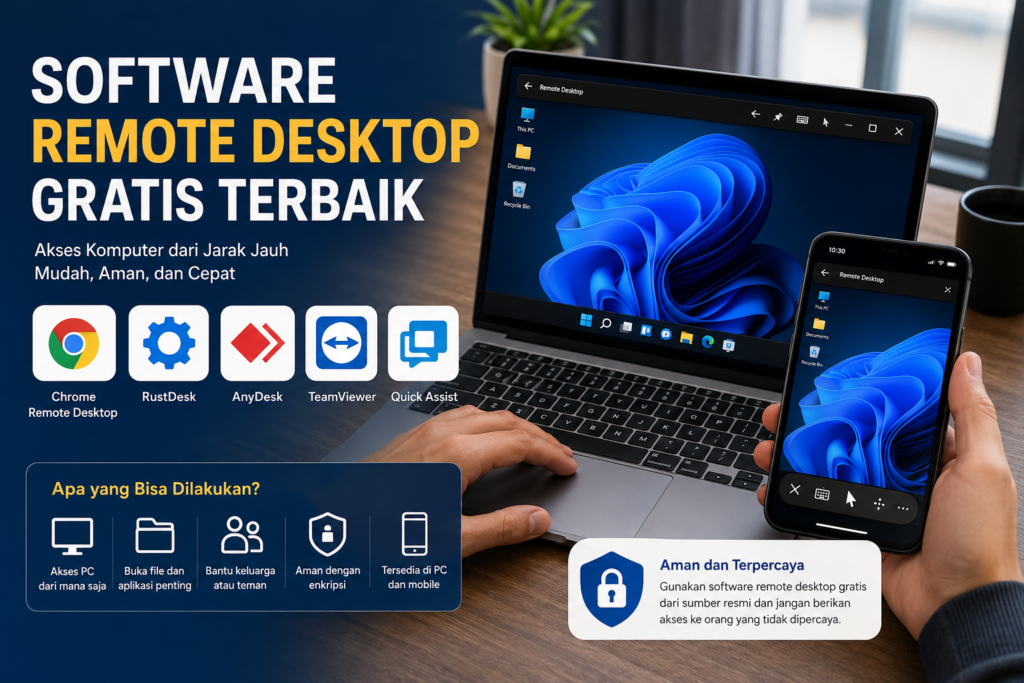
TeknoLensa – Saat membutuhkan akses ke komputer dari tempat lain, kamu tidak perlu datang langsung ke depan PC. Dengan software remote desktop gratis, kamu bisa mengendalikan komputer dari laptop, PC lain, atau perangkat mobile selama koneksi internet tersedia.
Teknologi remote desktop membantu pengguna menyelesaikan banyak kebutuhan. Misalnya, kamu bisa membuka file yang tertinggal di komputer rumah, membantu keluarga memperbaiki Windows, mengontrol PC kantor dari rumah, atau menjalankan aplikasi yang hanya tersedia pada komputer tertentu.
Namun, setiap software menawarkan fitur yang berbeda. Ada aplikasi yang mengutamakan kemudahan, sementara aplikasi lain menawarkan kontrol dan fitur tambahan. Karena itu, kamu perlu memilih aplikasi sesuai kebutuhan.
Pada artikel ini, Tekno Lensa membahas beberapa software remote desktop gratis yang bisa kamu gunakan. Selain rekomendasi aplikasi, kamu juga akan mengetahui kelebihan, kekurangan, keamanan, kebutuhan internet, serta tips memilih remote desktop.
Apa Itu Remote Desktop?
Remote desktop merupakan teknologi yang memungkinkan kamu mengakses komputer lain dari jarak jauh.
Setelah koneksi terhubung, kamu dapat melihat layar komputer tujuan melalui perangkat yang kamu gunakan. Selanjutnya, kamu bisa menggerakkan kursor, membuka aplikasi, mengetik, menjalankan perintah, dan mengelola file seperti saat menggunakan komputer secara langsung.
Sebagai contoh, kamu memiliki PC di rumah tetapi sedang berada di luar. Dengan remote desktop, kamu bisa mengakses PC tersebut dari laptop tanpa harus pulang terlebih dahulu.
Selain itu, remote desktop juga membantu teknisi memberikan dukungan. Teknisi dapat melihat layar komputer pengguna dan membantu menyelesaikan masalah tanpa datang langsung ke lokasi.
Apa Saja yang Bisa Dilakukan dengan Remote Desktop?
Remote desktop tidak hanya membantu kamu mengendalikan layar komputer. Setiap aplikasi menawarkan fungsi yang berbeda sesuai kebutuhan pengguna.
Berikut beberapa aktivitas yang bisa kamu lakukan:
- Mengakses komputer rumah dari luar.
- Membantu memperbaiki komputer keluarga.
- Mengontrol PC kantor dari rumah.
- Membuka file pada komputer lain.
- Menjalankan aplikasi dari komputer jarak jauh.
- Memberikan dukungan teknis.
- Mengakses server.
- Melakukan administrasi komputer.
- Mengontrol komputer Windows, macOS, atau Linux tertentu.
- Mengakses komputer melalui perangkat mobile.
Karena itu, jangan memilih software remote desktop gratis hanya berdasarkan harga. Sebaliknya, perhatikan fitur, keamanan, kompatibilitas, performa, dan batas penggunaan.
Software Remote Desktop Gratis yang Bisa Digunakan
Sekarang tersedia berbagai aplikasi remote desktop untuk kebutuhan personal maupun teknis. Namun, setiap aplikasi memiliki karakteristik yang berbeda.
Berikut beberapa pilihan yang bisa kamu pertimbangkan.
Chrome Remote Desktop
Chrome Remote Desktop menjadi salah satu pilihan paling sederhana untuk mengakses komputer dari jarak jauh. Google mengembangkan layanan ini untuk membantu pengguna mengakses komputer melalui perangkat lain.
Kamu dapat menyiapkan komputer Windows, macOS, atau Linux untuk menerima koneksi remote. Selain itu, kamu juga dapat mengakses komputer melalui perangkat mobile.
Proses pengaturannya cukup sederhana. Kamu hanya perlu membuka Chrome Remote Desktop, menyiapkan komputer yang ingin kamu akses, lalu membuat PIN.
Setelah itu, kamu dapat memilih komputer tersebut dari perangkat lain dan memasukkan PIN yang sudah kamu buat.
Google juga menerapkan enkripsi pada sesi remote desktop sehingga komunikasi antara perangkat mendapatkan perlindungan.
Jika ingin mencobanya, kamu bisa mengunjungi Chrome Remote Desktop dari Google.
Kelebihan Chrome Remote Desktop:
- Mudah digunakan.
- Cocok untuk pemula.
- Mendukung Windows, macOS, dan Linux.
- Bisa digunakan melalui perangkat mobile.
- Tidak membutuhkan konfigurasi jaringan yang rumit untuk penggunaan umum.
- Google mengenkripsi sesi remote.
Kekurangannya:
- Fitur lanjutan lebih sedikit dibandingkan software profesional.
- Kurang cocok untuk kebutuhan administrasi yang sangat kompleks.
- Membutuhkan koneksi internet yang stabil.
Jadi, Chrome Remote Desktop cocok untuk kamu yang hanya ingin mengakses PC pribadi atau membantu orang lain dari jarak jauh.
RustDesk
RustDesk menawarkan alternatif menarik bagi pengguna yang menginginkan software remote desktop open-source.
Aplikasi ini memberikan fleksibilitas lebih besar kepada pengguna teknis. Selain menggunakan server yang tersedia, pengguna tertentu juga dapat mempertimbangkan konfigurasi server sendiri.
RustDesk juga mendukung akses komputer jarak jauh pada berbagai platform. Karena itu, aplikasi ini cocok untuk pengguna yang ingin memiliki lebih banyak kontrol terhadap sistem remote desktop.
Kelebihan RustDesk:
- Menggunakan konsep open-source.
- Mendukung akses komputer jarak jauh.
- Memberikan fleksibilitas kepada pengguna teknis.
- Menjadi alternatif untuk software remote desktop komersial.
- Mendukung kebutuhan self-hosting.
Kekurangan RustDesk:
- Pemula mungkin membutuhkan waktu untuk memahami pengaturannya.
- Beberapa konfigurasi membutuhkan pengetahuan teknis.
- Self-hosting membutuhkan konfigurasi tambahan.
Dengan demikian, RustDesk cocok bagi kamu yang mencari software remote desktop gratis dengan fleksibilitas lebih tinggi.
AnyDesk
AnyDesk menjadi salah satu software remote desktop yang populer karena menawarkan aplikasi yang ringan dan mudah digunakan.
Kamu dapat menggunakan AnyDesk untuk mengakses komputer lain atau memberikan bantuan teknis dari jarak jauh. Namun, kamu harus memperhatikan aturan lisensi sebelum menggunakannya.
Versi gratis AnyDesk ditujukan untuk penggunaan personal. Jika kamu menggunakan aplikasi tersebut untuk pekerjaan atau kebutuhan bisnis, periksa ketentuan lisensi yang berlaku terlebih dahulu.
Kelebihan AnyDesk:
- Antarmukanya mudah dipahami.
- Aplikasinya relatif ringan.
- Cocok untuk remote support.
- Mendukung berbagai sistem operasi.
- Memberikan respons yang baik ketika koneksi mendukung.
Kekurangan AnyDesk:
- Versi gratis memiliki batas penggunaan.
- Penggunaan komersial membutuhkan lisensi yang sesuai.
- Sistem dapat mengenali pola penggunaan yang menunjukkan aktivitas komersial.
Karena itu, AnyDesk lebih cocok untuk pengguna rumahan yang ingin mengakses PC pribadi atau membantu keluarga dan teman.
TeamViewer
TeamViewer sudah lama menjadi salah satu nama populer dalam kategori remote desktop dan remote support.
Software ini memungkinkan kamu mengakses komputer lain serta memberikan bantuan teknis dari jarak jauh. TeamViewer menyediakan versi gratis untuk penggunaan pribadi dan nonkomersial.
Misalnya, anggota keluarga mengalami masalah pada komputer. Kamu dapat menggunakan TeamViewer untuk melihat layar komputer mereka dan membantu mencari solusi.
Kelebihan TeamViewer:
- Mudah digunakan.
- Menawarkan fitur remote support yang lengkap.
- Cocok untuk membantu pengguna lain.
- Mendukung berbagai perangkat.
- Sudah populer di kalangan pengguna remote support.
Kekurangan TeamViewer:
- Versi gratis ditujukan untuk penggunaan personal.
- Penggunaan komersial membutuhkan lisensi.
- Pengguna bisnis perlu memilih paket sesuai kebutuhan.
Jadi, TeamViewer bisa menjadi pilihan ketika kamu ingin membantu keluarga atau mengakses komputer pribadi dari lokasi lain.
Microsoft Quick Assist
Pengguna Windows juga memiliki pilihan praktis bernama Quick Assist.
Microsoft menyediakan Quick Assist untuk membantu pengguna memberikan atau menerima bantuan pada komputer Windows. Karena itu, aplikasi ini cocok untuk kebutuhan troubleshooting sederhana.
Sebagai contoh, temanmu mengalami masalah pada Windows tetapi tidak mengetahui cara memperbaikinya. Kamu dapat menggunakan Quick Assist untuk melihat komputer tersebut dan memberikan bantuan sesuai izin yang diberikan.
Kelebihan Quick Assist:
- Praktis untuk bantuan Windows.
- Cocok untuk troubleshooting.
- Tidak membutuhkan aplikasi remote desktop pihak ketiga untuk kebutuhan sederhana.
- Antarmukanya relatif mudah dipahami.
Kekurangan Quick Assist:
- Fokus utamanya pada bantuan jarak jauh.
- Fiturnya tidak selengkap software remote desktop khusus.
- Kurang cocok untuk administrasi remote yang kompleks.
Jadi, jika kamu hanya ingin membantu pengguna Windows, Quick Assist bisa menjadi pilihan sebelum memasang aplikasi tambahan.
Perbandingan Software Remote Desktop Gratis
| Software | Cocok Untuk | Kelebihan Utama | Kekurangan |
|---|---|---|---|
| Chrome Remote Desktop | Akses PC pribadi | Mudah dan sederhana | Fitur lanjutan terbatas |
| RustDesk | Pengguna teknis | Open-source dan fleksibel | Setup lebih rumit |
| AnyDesk | Remote support personal | Ringan dan praktis | Versi gratis memiliki batasan |
| TeamViewer | Bantuan keluarga | Fitur lengkap | Gratis untuk penggunaan personal |
| Quick Assist | Bantuan Windows | Praktis | Fokus pada troubleshooting |
Mana Software Remote Desktop Gratis yang Paling Mudah?
Jika kamu mengutamakan kemudahan, Chrome Remote Desktop bisa menjadi pilihan pertama.
Pengaturannya cukup sederhana dan kamu dapat mengakses komputer dari perangkat lain. Selain itu, layanan ini cocok untuk pengguna yang tidak ingin melakukan banyak konfigurasi jaringan.
Bagi pengguna Windows yang hanya ingin membantu teman atau keluarga, Quick Assist juga menawarkan cara yang praktis.
Sementara itu, pengguna teknis dapat memilih RustDesk karena aplikasi tersebut memberikan fleksibilitas lebih besar.
Jadi, pilihan paling mudah bergantung pada kebutuhan. Untuk akses PC pribadi, Chrome Remote Desktop menawarkan proses yang sederhana. Sebaliknya, untuk bantuan Windows, Quick Assist dapat mempercepat proses troubleshooting.
Mana yang Cocok untuk Remote Support?
Remote support membutuhkan aplikasi yang memungkinkan pengguna membuat koneksi dengan cepat.
Dalam hal ini, TeamViewer dan AnyDesk menjadi pilihan yang populer untuk kebutuhan personal. Namun, kamu tetap harus memperhatikan aturan lisensi jika menggunakan aplikasi tersebut untuk pekerjaan atau bisnis.
Selain itu, Quick Assist cocok untuk bantuan Windows yang sederhana. Kamu tidak perlu memasang aplikasi remote desktop tambahan ketika fitur yang tersedia sudah memenuhi kebutuhan.
Di sisi lain, Chrome Remote Desktop juga dapat membantu akses dan dukungan jarak jauh.
Dengan begitu, kamu bisa memilih aplikasi berdasarkan jenis bantuan yang ingin diberikan.
Mana yang Cocok untuk Mengakses PC dari HP?
Jika kamu ingin membuka komputer dari HP, Chrome Remote Desktop menjadi salah satu pilihan praktis.
Pertama, kamu perlu menyiapkan komputer tujuan agar dapat menerima koneksi. Setelah itu, kamu dapat memilih komputer tersebut melalui perangkat mobile dan memasukkan PIN yang sudah dibuat.
Namun, ukuran layar HP tetap menjadi pertimbangan. Mengoperasikan aplikasi desktop yang kompleks melalui layar kecil tentu tidak senyaman menggunakan laptop.
Karena itu, remote desktop melalui HP lebih cocok untuk aktivitas sederhana seperti memeriksa file, membuka aplikasi, atau melakukan pengaturan singkat.
Apakah Remote Desktop Gratis Aman?
Remote desktop dapat memberikan keamanan yang baik jika kamu mengatur akses dengan benar. Sebaliknya, pengaturan yang ceroboh dapat membuka peluang bagi orang lain untuk mengendalikan komputer.
Karena itu, kamu harus menjaga kredensial dan kode akses.
Ikuti beberapa tips berikut:
- Gunakan PIN yang sulit ditebak.
- Jangan membagikan kode akses kepada orang asing.
- Hentikan sesi setelah selesai.
- Jangan menerima koneksi dari pengguna yang tidak dikenal.
- Unduh aplikasi dari sumber resmi.
- Perbarui software secara rutin.
- Aktifkan fitur keamanan tambahan jika tersedia.
- Jangan memberikan akses permanen jika tidak membutuhkannya.
- Periksa perangkat yang memiliki akses.
- Gunakan jaringan internet yang terpercaya.
Selain itu, jangan pernah memberikan akses remote kepada seseorang hanya karena mereka mengaku sebagai teknisi atau petugas layanan tertentu. Selalu verifikasi identitas mereka terlebih dahulu.
Apakah Remote Desktop Membutuhkan Internet?
Sebagian besar layanan remote desktop membutuhkan koneksi jaringan agar perangkat dapat berkomunikasi.
Jika kamu ingin mengakses PC dari luar rumah, komputer host dan perangkat pengakses sama-sama membutuhkan koneksi yang stabil.
Koneksi yang buruk dapat menyebabkan beberapa masalah, seperti:
- Layar terlambat merespons.
- Gerakan mouse terasa patah-patah.
- Kualitas gambar menurun.
- Input keyboard mengalami delay.
- Koneksi sering terputus.
Karena itu, jangan hanya melihat kecepatan download. Stabilitas jaringan dan latency juga memengaruhi pengalaman remote desktop.
Cara Memilih Software Remote Desktop Gratis
Sebelum memasang aplikasi, tentukan kebutuhan utama terlebih dahulu.
Jika kamu hanya ingin mengakses PC pribadi, pilih aplikasi yang mudah dikonfigurasi. Chrome Remote Desktop dapat memenuhi kebutuhan tersebut.
Jika kamu sering membantu keluarga atau teman, pertimbangkan TeamViewer, AnyDesk, atau Quick Assist.
Sebaliknya, jika kamu mengutamakan open-source dan fleksibilitas, RustDesk bisa menjadi pilihan yang menarik.
Selain fitur, periksa juga lisensinya. Istilah “gratis” tidak selalu berarti kamu bisa menggunakan aplikasi untuk semua kebutuhan. Beberapa software memberikan akses gratis hanya untuk penggunaan personal dan nonkomersial.
Jadi, selalu baca ketentuan penggunaan sebelum memakai aplikasi untuk pekerjaan atau bisnis.
Tips Agar Remote Desktop Tidak Lag
Kualitas remote desktop sangat bergantung pada koneksi jaringan dan kemampuan komputer.
Jika remote desktop terasa lambat, coba beberapa langkah berikut.
Gunakan Koneksi Internet yang Stabil
Koneksi Wi-Fi yang sering terputus dapat membuat remote desktop terasa tidak nyaman.
Jika memungkinkan, sambungkan komputer host menggunakan kabel Ethernet. Cara ini dapat membantu menjaga koneksi tetap stabil.
Tutup Aplikasi yang Tidak Diperlukan
Aplikasi yang menggunakan banyak CPU, RAM, atau bandwidth dapat memengaruhi performa.
Karena itu, tutup aplikasi yang tidak kamu perlukan sebelum memulai sesi remote.
Turunkan Kualitas Tampilan
Beberapa aplikasi menyediakan opsi untuk menurunkan kualitas gambar.
Jika koneksi internet kurang cepat, kurangi kualitas tampilan agar aplikasi dapat memberikan respons yang lebih baik.
Hindari Jaringan yang Terlalu Padat
Aktivitas seperti streaming video dan download file besar dapat menghabiskan bandwidth.
Jika remote desktop mulai terasa lambat, periksa perangkat lain yang menggunakan jaringan. Kemudian, hentikan aktivitas yang membutuhkan bandwidth besar jika memungkinkan.
Cegah Komputer Masuk Mode Sleep
Jika kamu ingin mengakses PC dari luar rumah, periksa pengaturan sleep pada komputer host.
Komputer yang mati atau masuk kondisi tertentu tidak dapat menerima koneksi remote seperti ketika komputer tetap aktif.
Karena itu, sesuaikan pengaturan daya jika kamu sering mengakses PC dari jarak jauh.
Apakah Software Remote Desktop Gratis Bisa Digunakan untuk Gaming?
Beberapa software remote desktop memang dapat menampilkan game. Namun, remote desktop biasa tidak selalu cocok untuk gaming.
Game membutuhkan latency rendah dan respons input yang cepat. Sementara itu, software remote desktop umumnya fokus pada produktivitas, administrasi, dan dukungan teknis.
Akibatnya, kamu mungkin merasakan input delay ketika memainkan game melalui remote desktop.
Jika tujuan utamamu adalah bermain game dari perangkat lain, pilih aplikasi remote streaming yang memang dirancang untuk gaming.
Apakah Remote Desktop Bisa Mengakses File?
Ya, remote desktop dapat membantu kamu membuka file pada komputer lain selama akun yang kamu gunakan memiliki akses terhadap file tersebut.
Misalnya, kamu lupa membawa dokumen yang tersimpan di PC rumah. Dengan remote desktop, kamu dapat mengakses PC tersebut dan membuka dokumen dari lokasi lain.
Namun, setiap aplikasi memiliki fitur file transfer yang berbeda.
Karena itu, jika kamu sering memindahkan file antarperangkat, periksa fitur transfer file sebelum memilih aplikasi.
Apakah Remote Desktop Bisa Digunakan dari HP?
Bisa. Namun, dukungan perangkat mobile bergantung pada aplikasi yang kamu pilih.
Chrome Remote Desktop, misalnya, menyediakan akses komputer melalui perangkat mobile. Setelah kamu menyiapkan komputer tujuan, kamu dapat memilih komputer tersebut dari aplikasi dan memasukkan PIN.
Meskipun praktis, layar HP tetap memiliki keterbatasan.
Untuk pekerjaan yang membutuhkan banyak mengetik, mengedit dokumen, atau menjalankan aplikasi desktop kompleks, laptop biasanya menawarkan pengalaman yang lebih nyaman.
FAQ Software Remote Desktop
Apa fungsi software remote desktop?
Software remote desktop memungkinkan pengguna mengakses dan mengendalikan komputer lain melalui jaringan. Fitur ini berguna untuk dukungan teknis, bekerja dari jarak jauh, dan mengakses file atau aplikasi tertentu.
Apakah remote desktop aman digunakan?
Keamanan bergantung pada layanan dan konfigurasi. Gunakan aplikasi dari sumber resmi, aktifkan autentikasi yang tersedia, gunakan password kuat, dan jangan memberikan akses kepada orang yang tidak dipercaya.
Untuk kebutuhan lain yang berhubungan dengan software komputer, lihat juga software laptop untuk UBL HP sesuai kebutuhan penggunaan.
Kesimpulan
Memilih software remote desktop gratis akan terasa lebih mudah setelah kamu mengetahui kebutuhan utama.
Chrome Remote Desktop cocok untuk pengguna yang menginginkan cara sederhana untuk mengakses komputer pribadi. RustDesk menarik bagi pengguna yang mengutamakan open-source dan fleksibilitas. Sementara itu, AnyDesk dan TeamViewer cocok untuk kebutuhan remote support personal dengan memperhatikan ketentuan lisensinya.
Untuk pengguna Windows yang hanya membutuhkan bantuan jarak jauh sederhana, Microsoft Quick Assist juga menjadi pilihan yang praktis.
Pada akhirnya, tidak ada satu aplikasi yang paling cocok untuk semua pengguna. Pilihan terbaik bergantung pada tujuan, perangkat, keamanan, kualitas koneksi, fitur, dan aturan lisensi.
Jika kamu baru mencoba remote desktop, mulailah dari aplikasi yang paling sederhana. Untuk akses PC pribadi, Chrome Remote Desktop bisa menjadi pilihan awal. Namun, jika kamu membutuhkan fleksibilitas lebih besar, RustDesk layak kamu pertimbangkan.
Yang paling penting, selalu unduh aplikasi dari sumber resmi dan jangan memberikan akses komputer kepada orang yang tidak kamu percaya.

Komentar
[…] akses komputer dari lokasi berbeda, pendekatannya tentu berbeda. Tekno Lensa juga membahas software remote desktop gratis untuk akses komputer dari jarak jauh. Remote desktop membantu kamu mengakses komputer dari jarak jauh, sedangkan Nearby Sharing berfokus […]