
5 Masalah Umum Pada Koneksi Internet dan Solusi Mudahnya
 Jonathan•20 Agu 2026•16:39 WIB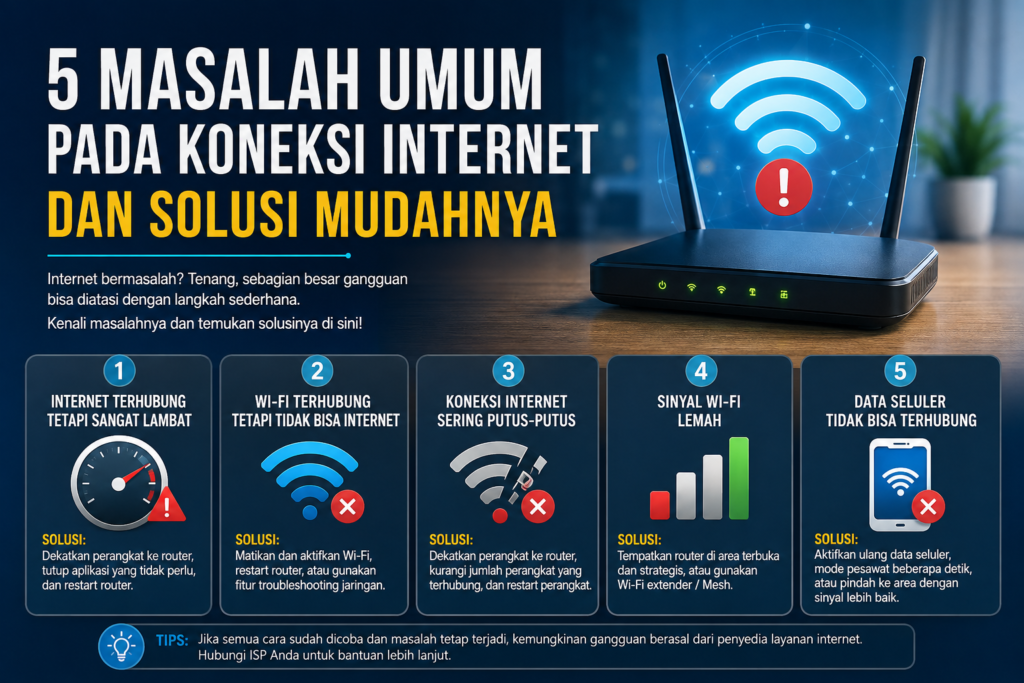
TeknoLensa – Koneksi internet yang lambat bisa mengganggu aktivitas sehari-hari. Browsing terasa lebih lama, video mengalami buffering, dan game bisa mengalami lag.
Namun, gangguan internet tidak selalu berasal dari jaringan operator. Router, perangkat, jarak dari sumber Wi-Fi, dan pengaturan jaringan juga bisa menjadi penyebab.
Jika Anda mencari masalah umum pada koneksi internet dan solusinya, artikel ini membahas lima gangguan yang sering muncul. Setiap masalah juga memiliki langkah sederhana yang bisa Anda coba sendiri.
Internet Terhubung tetapi Sangat Lambat
Internet lambat menjadi salah satu gangguan yang paling sering muncul. Perangkat tetap terhubung ke Wi-Fi, tetapi halaman web membutuhkan waktu lama untuk terbuka.
Banyak perangkat yang memakai jaringan secara bersamaan dapat mengurangi kecepatan internet. Streaming video, download file besar, dan pembaruan aplikasi juga bisa menggunakan banyak bandwidth.
Jarak perangkat dari router turut memengaruhi kualitas koneksi. Dinding tebal dan beberapa benda elektronik juga dapat mengurangi jangkauan sinyal Wi-Fi.
Solusi yang bisa dicoba
Pertama, dekatkan perangkat ke router. Setelah itu, tutup aplikasi yang menggunakan internet di latar belakang.
Coba juga gunakan perangkat lain pada jaringan yang sama. Jika semua perangkat mengalami internet lambat, periksa router atau layanan internet Anda.
Sebaliknya, jika hanya satu perangkat yang lambat, periksa perangkat tersebut. Restart perangkat lalu coba kembali koneksi internetnya.
Anda juga bisa me-restart router. Cabut kabel daya router, tunggu sekitar 30 detik, lalu sambungkan kembali. Tunggu sampai router kembali terhubung sebelum membuka website atau aplikasi.
Wi-Fi Terhubung tetapi Tidak Bisa Internet
Masalah ini sering membuat pengguna bingung. Perangkat menunjukkan koneksi Wi-Fi, tetapi browser tidak bisa membuka website.
Kondisi tersebut biasanya menunjukkan bahwa perangkat masih terhubung ke router. Namun, router belum berhasil mengakses jaringan internet.
Solusi yang bisa dicoba
Matikan Wi-Fi pada perangkat selama beberapa detik. Setelah itu, aktifkan kembali dan coba buka beberapa website.
Jika cara tersebut belum berhasil, restart router. Perhatikan lampu indikator modem atau router setelah perangkat menyala kembali.
Pengguna Windows juga bisa menjalankan fitur pemecahan masalah jaringan melalui pengaturan Network & Internet.
Jika Anda menggunakan Android, coba restart perangkat. Anda juga bisa beralih dari Wi-Fi ke data seluler untuk melihat sumber masalah.
Jika data seluler berjalan normal tetapi Wi-Fi tetap bermasalah, fokuskan pemeriksaan pada router dan koneksi internet rumah.
Koneksi Internet Sering Putus-Putus
Koneksi yang sering terputus dapat mengganggu streaming, game online, dan aktivitas browsing. Gangguan ini biasanya muncul secara berkala.
Jarak yang terlalu jauh dari router dapat menyebabkan koneksi tidak stabil. Jumlah perangkat yang terlalu banyak juga dapat membebani jaringan.
Solusi yang bisa dicoba
Coba gunakan perangkat lebih dekat dengan router. Jika koneksi langsung membaik, jarak kemungkinan menjadi salah satu penyebabnya.
Selanjutnya, matikan perangkat yang tidak membutuhkan koneksi internet. Cara ini dapat mengurangi penggunaan bandwidth pada jaringan.
Anda juga bisa restart router dan perangkat yang mengalami masalah. Setelah itu, gunakan internet selama beberapa menit untuk melihat hasilnya.
Jika koneksi masih sering putus, periksa posisi router. Tempatkan router pada area terbuka agar perangkat di sekitar rumah mendapatkan sinyal yang lebih baik.
Sinyal Wi-Fi Lemah
Sinyal Wi-Fi yang lemah dapat membuat internet terasa lambat. Kondisi ini sering muncul ketika perangkat berada jauh dari router.
Tembok tebal, lantai, dan beberapa benda di sekitar router juga dapat menghambat jangkauan sinyal.
Solusi yang bisa dicoba
Pindahkan router ke lokasi yang lebih terbuka. Sebaiknya letakkan router di area yang cukup tinggi dan tidak tertutup benda besar.
Setelah itu, coba gunakan perangkat dari beberapa lokasi berbeda. Langkah tersebut membantu Anda menemukan area dengan sinyal Wi-Fi yang lebih baik.
Untuk rumah yang luas, Anda dapat menggunakan Wi-Fi extender atau sistem mesh. Perangkat tersebut dapat membantu memperluas jangkauan Wi-Fi.
Jika Anda menggunakan Android, periksa indikator Wi-Fi untuk melihat kekuatan sinyal. Pindahkan perangkat lebih dekat ke router jika indikator menunjukkan koneksi yang lemah, Panduan resmi Microsoft untuk memperbaiki koneksi Wi-Fi Windows.
Data Seluler Tidak Bisa Terhubung ke Internet
Masalah koneksi tidak hanya terjadi pada Wi-Fi. Data seluler juga terkadang tidak bisa mengakses internet meskipun indikator sinyal masih muncul.
Beberapa penyebabnya antara lain data seluler yang tidak aktif, jaringan operator yang sedang mengalami gangguan, atau lokasi dengan cakupan sinyal rendah.
Solusi yang bisa dicoba
Pertama, buka pengaturan jaringan dan pastikan data seluler sudah aktif. Setelah itu, matikan data seluler selama beberapa detik lalu aktifkan kembali.
Anda juga bisa mengaktifkan mode pesawat selama beberapa detik. Kemudian, matikan mode pesawat dan tunggu perangkat mencari jaringan operator.
Jika internet tetap tidak berjalan, pindah ke lokasi dengan sinyal yang lebih kuat. Area terbuka biasanya memberikan penerimaan sinyal yang lebih baik.
Coba juga restart smartphone. Langkah sederhana ini dapat membantu perangkat melakukan koneksi ulang ke jaringan operator.
Jika masalah terus muncul, hubungi operator seluler. Tanyakan apakah jaringan sedang mengalami gangguan atau apakah layanan pada nomor Anda memiliki masalah.
Cara Menentukan Sumber Masalah Koneksi Internet
Sebelum mengubah pengaturan jaringan, tentukan sumber masalah terlebih dahulu.
Coba sambungkan perangkat lain ke jaringan yang sama. Jika semua perangkat mengalami masalah, periksa router dan layanan internet.
Jika hanya satu perangkat yang bermasalah, periksa perangkat tersebut. Restart perangkat dan coba sambungkan kembali ke jaringan.
Anda juga bisa membandingkan Wi-Fi dengan data seluler. Jika internet berjalan normal melalui data seluler, kemungkinan masalah berasal dari Wi-Fi atau router.
Sebaliknya, jika Wi-Fi dan data seluler sama-sama bermasalah pada satu perangkat, periksa pengaturan jaringan perangkat tersebut.
Langkah sederhana ini membantu Anda menemukan sumber gangguan tanpa langsung mengubah banyak pengaturan.
Kapan Harus Menghubungi Penyedia Internet?
Anda tidak harus menghubungi penyedia internet untuk setiap gangguan. Coba beberapa langkah dasar terlebih dahulu.
Restart router dan perangkat. Periksa kabel jaringan, posisi router, serta koneksi pada perangkat lain.
Jika beberapa perangkat tetap tidak bisa mengakses internet, kemungkinan masalah berasal dari layanan ISP. Kondisi ini juga berlaku ketika koneksi sering terputus selama berjam-jam.
Catat waktu terjadinya gangguan sebelum menghubungi ISP. Informasi tersebut dapat membantu petugas memeriksa masalah dengan lebih cepat.
Langkah Cepat Mendiagnosis Koneksi Internet
| Gejala | Pemeriksaan Pertama | Tindakan |
|---|---|---|
| Semua perangkat lambat | Cek router dan ISP | Restart router dan cek layanan internet |
| Hanya satu perangkat lambat | Cek perangkat | Restart dan sambungkan ulang jaringan |
| Wi-Fi terhubung tetapi tanpa internet | Cek router | Restart router dan uji perangkat lain |
| Sinyal Wi-Fi lemah | Cek jarak dan penghalang | Dekatkan perangkat atau pertimbangkan mesh |
| Data seluler tidak berjalan | Cek jaringan operator | Aktifkan ulang data atau mode pesawat |
FAQ Masalah Koneksi Internet
Kenapa Wi-Fi terhubung tetapi internet tidak jalan?
Perangkat bisa tetap terhubung ke router meskipun router atau koneksi ISP sedang bermasalah. Uji perangkat lain, restart router, lalu bandingkan dengan data seluler.
Kenapa internet lambat padahal sinyal penuh?
Indikator sinyal tidak selalu menunjukkan kualitas akses internet. Beban jaringan, gangguan operator, penggunaan bandwidth, atau masalah pada perangkat dapat membuat koneksi tetap lambat. Lihat juga panduan kenapa internet lambat padahal sinyal penuh.
Kapan harus menghubungi ISP?
Hubungi ISP jika gangguan terjadi pada beberapa perangkat, berlangsung lama, atau tetap muncul setelah pemeriksaan dasar pada router dan jaringan.
Kesimpulan
Lima masalah umum pada koneksi internet dan solusinya meliputi internet lambat, Wi-Fi terhubung tetapi tidak memiliki akses internet, koneksi sering putus, sinyal Wi-Fi lemah, serta data seluler yang tidak bisa terhubung.
Anda bisa mencoba beberapa langkah sederhana sebelum menghubungi penyedia internet. Restart router, dekatkan perangkat ke router, kurangi jumlah perangkat yang terhubung, dan periksa pengaturan jaringan.
Jika gangguan tetap muncul pada beberapa perangkat, hubungi ISP untuk mendapatkan pemeriksaan lebih lanjut.
Dengan mengetahui sumber masalah terlebih dahulu, Anda dapat memilih solusi yang tepat tanpa mengubah pengaturan jaringan secara sembarangan.

Komentar
[…] lambat, kemungkinan masalah berada pada jaringan. Kamu juga bisa membandingkan langkah pada panduan masalah umum koneksi internet untuk mempersempit sumber […]
[…] Untuk game online, gunakan Wi-Fi yang memiliki koneksi baik atau jaringan seluler dengan sinyal kuat. Jika latency tetap tinggi, masalahnya kemungkinan berasal dari jaringan atau server game. Kamu bisa membandingkannya dengan panduan mengatasi masalah koneksi internet. […]
[…] live streaming tetap buffering setelah langkah di atas, lanjutkan pemeriksaan melalui panduan masalah umum pada koneksi internet dan solusinya. Untuk kasus internet lambat meskipun indikator sinyal penuh, lihat juga penyebab internet lambat […]