
Tips Nonton Live Streaming Lancar Tanpa Buffering: Panduan Lengkap Mengatasi Streaming Macet
 Jonathan•20 Agu 2026•16:57 WIB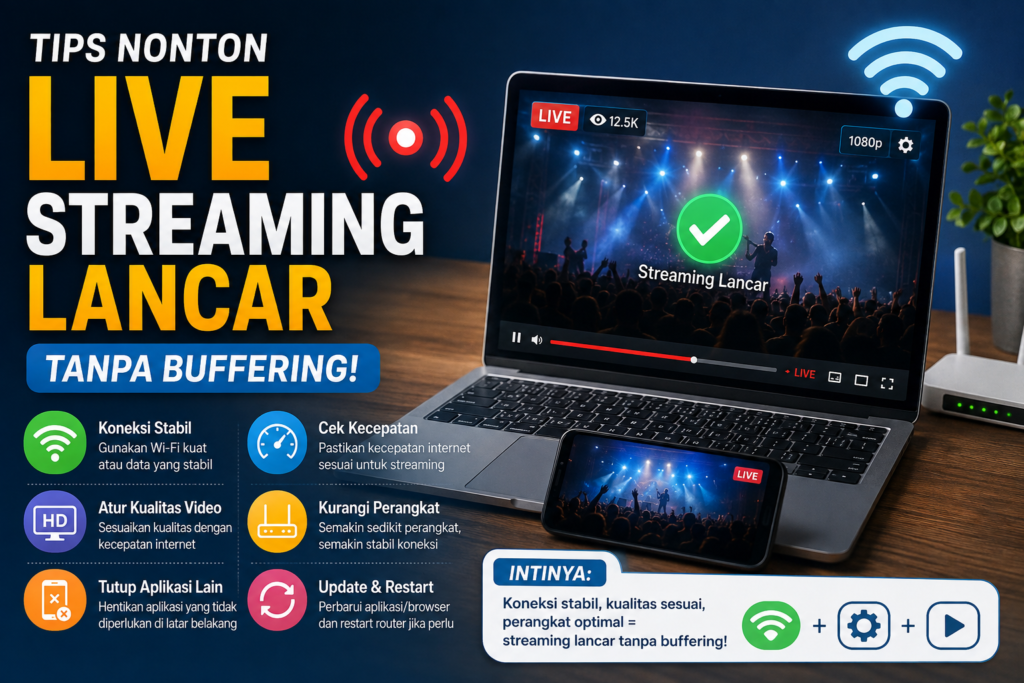
TeknoLensa – Menonton live streaming seharusnya bisa dilakukan tanpa gangguan. Namun, kenyataannya video bisa buffering, kualitas gambar turun, suara tersendat, atau siaran berhenti ketika acara sedang berlangsung.
Masalah tersebut sering membuat pengguna langsung menyimpulkan bahwa koneksi internet terlalu lambat. Padahal, internet cepat belum tentu membuat live streaming selalu lancar. Koneksi yang tidak stabil, terlalu banyak perangkat yang memakai jaringan, kualitas Wi-Fi, browser, aplikasi, perangkat, hingga layanan streaming itu sendiri bisa menjadi penyebab.
Karena itu, mencari tips nonton live streaming lancar tidak cukup hanya dengan menaikkan paket internet. Kamu perlu mengetahui sumber masalah terlebih dahulu, kemudian memilih solusi yang sesuai.
Panduan ini membahas cara mengatasi live streaming buffering di HP, laptop, PC, Smart TV, maupun perangkat lain. Kamu juga akan mengetahui berapa kecepatan internet yang dibutuhkan, kapan harus menggunakan Wi-Fi 5 GHz atau kabel LAN, serta cara membedakan masalah jaringan dengan masalah dari platform streaming.
Kenapa Live Streaming Sering Buffering?
Buffering terjadi ketika pemutar video tidak mendapatkan data yang cukup cepat untuk melanjutkan pemutaran. Ketika data yang tersedia habis, pemutar akan berhenti sementara untuk mengambil data berikutnya.
Penyebabnya tidak selalu sama.
Beberapa kondisi yang paling sering terjadi antara lain:
- Kecepatan internet tidak mencukupi untuk kualitas video yang dipilih.
- Koneksi internet sering naik turun.
- Banyak perangkat memakai jaringan secara bersamaan.
- Sinyal Wi-Fi lemah atau terganggu.
- Router mengalami masalah.
- Browser menggunakan terlalu banyak sumber daya.
- Aplikasi streaming mengalami gangguan.
- Perangkat terlalu panas atau kekurangan sumber daya.
- VPN mengubah jalur koneksi dan meningkatkan latensi.
- Server atau distribusi live streaming sedang mengalami masalah.
YouTube sendiri menyarankan pengguna memeriksa koneksi internet, mencoba jaringan lain, menyesuaikan kualitas video, memperbarui browser atau aplikasi, serta mencoba perangkat lain ketika mengalami masalah buffering.
Jadi, jangan langsung membeli paket internet baru sebelum mengetahui penyebabnya.
Cara Mengetahui Penyebab Live Streaming Buffering
Sebelum mengubah banyak pengaturan, lakukan pengujian sederhana.
Misalnya kamu menonton live streaming menggunakan laptop yang terhubung ke Wi-Fi. Ketika video buffering, coba buka siaran yang sama menggunakan HP yang terhubung ke Wi-Fi yang sama.
Perhatikan hasilnya.
Jika laptop dan HP sama-sama buffering, kemungkinan masalah berada pada jaringan Wi-Fi, koneksi internet, atau layanan streaming.
Jika HP lancar tetapi laptop buffering, kemungkinan masalah berada pada laptop, browser, aplikasi, atau kemampuan perangkat.
Kamu juga bisa melakukan pengujian dengan jaringan berbeda.
Putuskan Wi-Fi pada HP, lalu gunakan data seluler. Jika streaming langsung lancar, jaringan Wi-Fi sebelumnya patut dicurigai.
Sebaliknya, jika Wi-Fi lancar tetapi data seluler bermasalah, kemungkinan jaringan seluler di lokasi tersebut kurang stabil.
Cara ini jauh lebih efektif daripada langsung mengganti perangkat atau membeli paket internet yang lebih mahal.
Berapa Mbps yang Dibutuhkan untuk Live Streaming?
Kecepatan internet menjadi salah satu faktor penting, terutama ketika kamu memilih resolusi tinggi.
Sebagai patokan, YouTube mencantumkan kecepatan berkelanjutan yang direkomendasikan untuk pemutaran video sekitar:
| Resolusi | Kecepatan yang Direkomendasikan |
|---|---|
| 360p | 0,7 Mbps |
| 480p | 1,1 Mbps |
| 720p | 2,5 Mbps |
| 1080p | 5 Mbps |
| 4K | 20 Mbps |
Angka tersebut merupakan rekomendasi YouTube untuk pemutaran video.
Namun, jangan menganggap angka tersebut sebagai batas mutlak.
Contohnya, koneksi 5 Mbps secara teori memenuhi rekomendasi untuk 1080p. Akan tetapi, jika beberapa perangkat lain sedang menggunakan jaringan, kecepatan yang tersedia untuk perangkatmu bisa turun.
Koneksi juga bisa mengalami penurunan sesaat. Kondisi tersebut dapat menyebabkan live streaming berhenti meskipun hasil speed test terlihat cukup tinggi.
Karena itu, lebih aman menyediakan cadangan bandwidth daripada menggunakan seluruh kapasitas koneksi hanya untuk satu streaming.
Patokan praktisnya
Jika koneksi sering digunakan beberapa perangkat sekaligus, kamu bisa memakai patokan sederhana berikut:
- 480p: sekitar 2 Mbps atau lebih agar lebih nyaman.
- 720p: sekitar 5 Mbps atau lebih.
- 1080p: sekitar 10 Mbps atau lebih.
- 4K: sekitar 25 Mbps atau lebih.
Angka praktis tersebut bukan persyaratan resmi platform. Tujuannya memberikan ruang ketika koneksi digunakan oleh perangkat lain.
Untuk live streaming penting seperti pertandingan, konser, atau webinar, koneksi yang stabil lebih berharga daripada sekadar mengejar angka speed test yang tinggi.
Kenapa Internet 30 Mbps Masih Bisa Buffering?
Ini merupakan salah satu masalah yang paling sering membingungkan pengguna.
Kamu mungkin melakukan speed test dan mendapatkan 30 Mbps, 50 Mbps, bahkan lebih. Namun, ketika membuka live streaming, video tetap berhenti.
Hal tersebut bisa terjadi karena speed test hanya memberikan gambaran kondisi koneksi ketika pengujian berlangsung.
Live streaming membutuhkan koneksi yang terus berjalan.
Jika koneksi sempat turun, mengalami gangguan, atau banyak perangkat memakai bandwidth secara bersamaan, pemutar video dapat kehabisan data yang sudah dimuat.
Karena itu, jangan hanya bertanya:
“Berapa Mbps internet saya?”
Pertanyaan yang lebih penting adalah:
“Apakah koneksi saya cukup stabil untuk mempertahankan streaming?”
Jika speed test tinggi tetapi streaming bermasalah, lanjutkan pemeriksaan pada Wi-Fi, perangkat, browser, VPN, dan layanan streaming.
Cek Ping, Jitter, dan Packet Loss
Selain kecepatan download, kualitas koneksi juga dipengaruhi oleh faktor lain.
Ping atau latency
Kemudian Ping menunjukkan waktu yang dibutuhkan data untuk melakukan perjalanan antara perangkat dan server.
Ping tinggi tidak selalu membuat video langsung buffering, tetapi latency yang tinggi dapat memengaruhi respons koneksi, terutama pada layanan yang membutuhkan komunikasi real-time.
Jitter
Jitter menunjukkan perubahan latency dari waktu ke waktu.
Koneksi dengan latency yang berubah-ubah dapat terasa tidak stabil meskipun angka download terlihat tinggi.
Packet loss
Packet loss terjadi ketika sebagian paket data tidak sampai ke tujuan.
Jika packet loss cukup tinggi, koneksi dapat mengalami gangguan, retransmisi data, atau penurunan kualitas.
Karena itu, ketika live streaming sering tersendat padahal bandwidth terlihat cukup, jangan hanya memeriksa angka download.
Kestabilan koneksi juga perlu diperhatikan.
Turunkan Kualitas Video Saat Streaming Buffering
Ini merupakan solusi paling cepat yang bisa dicoba.
Jika kamu sedang menonton 1080p dan video terus buffering, ubah kualitas menjadi 720p.
Jika masih bermasalah, coba 480p.
Perhatikan hasilnya.
Jika 720p lancar tetapi 1080p buffering, kemungkinan koneksi atau kondisi jaringan belum mampu mempertahankan kebutuhan data pada kualitas yang lebih tinggi.
YouTube juga menyarankan pengguna menyesuaikan kualitas video dengan kemampuan koneksi ketika mengalami masalah pemutaran.
Untuk live streaming, video 720p yang stabil biasanya jauh lebih nyaman daripada 1080p yang berhenti setiap beberapa detik.
Jangan Memaksakan Kualitas 4K
Resolusi 4K membutuhkan bandwidth yang jauh lebih besar.
YouTube mencantumkan sekitar 20 Mbps sebagai kecepatan berkelanjutan yang direkomendasikan untuk pemutaran 4K.
Namun, jika koneksi rumah digunakan beberapa perangkat sekaligus, menyediakan tepat 20 Mbps belum tentu cukup untuk pengalaman yang stabil.
Karena itu, jangan memilih 4K hanya karena opsi tersebut tersedia.
Pilih kualitas berdasarkan kemampuan koneksi dan perangkat.
Jika 1080p berjalan stabil, gunakan 1080p.
Jika koneksi tidak stabil, turunkan ke 720p.
Tujuan utama live streaming adalah menikmati siaran tanpa gangguan.
Kurangi Perangkat yang Menggunakan Internet
Router mungkin terlihat normal, tetapi bandwidth bisa terbagi ke banyak perangkat.
Contohnya:
- Smart TV sedang menonton video.
- HP lain mengunduh aplikasi.
- Laptop melakukan update.
- Konsol sedang mengunduh game.
- Google Drive atau layanan cloud melakukan sinkronisasi.
- Pengguna lain melakukan video call.
- Perangkat lain sedang melakukan streaming.
Semua aktivitas tersebut menggunakan kapasitas jaringan.
Sebelum menonton acara penting, hentikan aktivitas yang tidak diperlukan.
Jeda download besar, update game, sinkronisasi file, dan streaming pada perangkat lain.
YouTube juga menjelaskan bahwa penggunaan beberapa perangkat pada jaringan yang sama dapat mengurangi kecepatan yang tersedia untuk perangkat tertentu.
Pilih Wi-Fi 2,4 GHz atau 5 GHz dengan Tepat
Jika router menyediakan dua jaringan Wi-Fi, kamu mungkin melihat pilihan 2,4 GHz dan 5 GHz.
Keduanya memiliki karakteristik berbeda.
Wi-Fi 2,4 GHz
Wi-Fi 2,4 GHz biasanya memiliki jangkauan lebih jauh dan lebih baik ketika harus melewati beberapa penghalang.
Namun, frekuensi ini lebih mudah mengalami gangguan karena banyak perangkat juga menggunakan rentang frekuensi yang sama.
Wi-Fi 5 GHz
Wi-Fi 5 GHz biasanya menawarkan kecepatan lebih tinggi dan cocok ketika perangkat berada relatif dekat dengan router.
Kekurangannya, jangkauannya cenderung lebih pendek dan sinyal lebih cepat melemah ketika melewati dinding.
Mana yang lebih bagus untuk streaming?
Jika HP atau laptop berada dekat router, 5 GHz bisa menjadi pilihan yang baik.
Jika perangkat berada jauh dari router atau terhalang banyak dinding, 2,4 GHz bisa lebih stabil.
Jadi, jangan selalu menganggap 5 GHz pasti lebih bagus.
Kondisi ruangan tetap menentukan.
Dekatkan HP atau Laptop ke Router
Jarak juga berpengaruh terhadap kualitas Wi-Fi.
Semakin banyak dinding dan penghalang yang dilewati sinyal, semakin besar kemungkinan kualitas koneksi menurun.
Coba pindahkan perangkat lebih dekat ke router.
Kemudian buka kembali live streaming.
Jika video menjadi lebih lancar, kemungkinan masalah sebelumnya berkaitan dengan kualitas sinyal Wi-Fi.
Untuk Smart TV atau PC yang posisinya tetap, pertimbangkan menggunakan kabel LAN.
Gunakan Kabel LAN untuk Streaming di PC atau Smart TV
Koneksi Ethernet dapat menjadi pilihan ketika Wi-Fi sering tidak stabil.
Hubungkan laptop, PC, atau perangkat streaming ke router menggunakan kabel LAN.
Kemudian matikan Wi-Fi pada perangkat dan jalankan live streaming melalui koneksi kabel.
Kabel LAN menghilangkan sebagian masalah yang berkaitan dengan jarak Wi-Fi dan interferensi nirkabel.
YouTube juga menyebut koneksi kabel sebagai salah satu hal yang dapat membantu pengalaman streaming dalam kondisi tertentu.
Jika kamu sering menonton pertandingan atau acara live dalam waktu lama dari PC atau Smart TV, koneksi kabel layak dipertimbangkan.
Restart Router Jika Internet Mendadak Bermasalah
Jika sebelumnya koneksi berjalan normal lalu tiba-tiba menjadi lambat atau tidak stabil, restart router bisa menjadi langkah awal.
Matikan router.
Tunggu beberapa saat.
Kemudian hidupkan kembali dan tunggu sampai koneksi benar-benar kembali.
Setelah itu, jangan langsung menjalankan banyak aktivitas internet.
Tes satu live streaming terlebih dahulu.
Jika masalah tetap muncul, jangan terus-menerus melakukan restart router. Lanjutkan pemeriksaan karena kemungkinan penyebabnya berada di tempat lain.
Tutup Tab dan Aplikasi yang Tidak Diperlukan
Live streaming tidak hanya membutuhkan koneksi internet.
Perangkat juga harus memproses video secara real-time.
Pada laptop dan PC, terlalu banyak tab browser dapat menggunakan RAM dan CPU. Aplikasi lain juga bisa berjalan di latar belakang.
Sebelum menonton:
- Tutup tab yang tidak diperlukan.
- Hentikan aplikasi berat.
- Jeda download.
- Tutup game.
- Hentikan sinkronisasi file sementara.
- Periksa aplikasi yang menggunakan CPU dan RAM tinggi.
YouTube juga menyarankan menutup tab, browser, atau program lain ketika mengalami masalah pemutaran.
Perbarui Browser
Browser yang sudah lama tidak diperbarui dapat mengalami masalah kompatibilitas dengan teknologi video terbaru.
Gunakan browser versi terbaru seperti Chrome, Firefox, atau Edge.
Setelah memperbarui browser, tutup seluruh jendela kemudian buka kembali.
Jika masalah hanya terjadi pada satu browser, coba browser lain.
Misalnya, live streaming buffering di browser A tetapi berjalan normal di browser B.
Jika demikian, kemungkinan masalah lebih dekat dengan browser atau konfigurasi ekstensi.
Coba Mode Incognito atau Nonaktifkan Ekstensi
Ekstensi browser juga bisa memengaruhi pemutaran video.
Ad blocker, extension keamanan, downloader, atau extension lain dapat berinteraksi dengan halaman streaming.
Untuk mengujinya, buka layanan streaming menggunakan mode incognito.
Jika live streaming berjalan lancar di mode tersebut, coba nonaktifkan ekstensi satu per satu untuk mencari penyebabnya.
YouTube juga menyarankan memeriksa ekstensi ketika video mengalami masalah pemutaran.
Bersihkan Cache Browser
Cache membantu browser menyimpan data tertentu agar halaman dapat dibuka lebih cepat.
Namun, data cache yang bermasalah juga dapat menyebabkan halaman atau pemutar video tidak bekerja sebagaimana mestinya.
Jika browser sudah diperbarui tetapi live streaming tetap bermasalah, coba bersihkan cache.
Setelah itu, buka kembali layanan streaming dan lakukan pengujian.
Google menyediakan panduan resmi untuk menghapus data penjelajahan di Chrome:
Panduan resmi menghapus data penjelajahan Chrome
Tips Nonton Live Streaming Lancar di HP
HP memiliki beberapa faktor tambahan yang perlu diperhatikan.
Pertama, pastikan aplikasi streaming sudah diperbarui.
Kedua, tutup aplikasi yang tidak diperlukan.
Ketiga, hindari streaming sambil menjalankan aplikasi berat.
Keempat, perhatikan suhu perangkat.
Jika HP terasa sangat panas, sistem dapat menurunkan performa untuk mengendalikan suhu.
Selain itu, pastikan mode hemat data tidak membatasi kualitas streaming yang kamu inginkan.
Jika aplikasi mengalami buffering, coba buka layanan yang sama melalui browser.
Sebaliknya, jika browser bermasalah, coba aplikasi resminya.
YouTube sendiri menyarankan pengguna mencoba aplikasi atau metode akses lain ketika mengalami masalah pemutaran.
Beralih dari Wi-Fi ke Data Seluler
Pengujian menggunakan jaringan berbeda bisa membantu menemukan sumber masalah.
Jika streaming menggunakan Wi-Fi terus buffering, matikan Wi-Fi dan gunakan data seluler.
Jika streaming langsung lancar, kemungkinan masalah berada pada Wi-Fi atau koneksi ISP.
Sebaliknya, jika Wi-Fi lancar tetapi data seluler tersendat, kemungkinan masalah berada pada jaringan seluler di lokasi kamu.
YouTube juga menyarankan mencoba koneksi internet lain ketika video mengalami buffering.
Metode ini sederhana, tetapi sangat berguna untuk membedakan masalah jaringan.
Matikan VPN Jika Tidak Diperlukan
VPN membuat koneksi melewati jalur tambahan sebelum mencapai server tujuan.
Pada kondisi tertentu, jalur tersebut dapat meningkatkan latency atau mengurangi kecepatan.
Jika live streaming bermasalah ketika VPN aktif, matikan VPN sementara.
Kemudian buka kembali siaran yang sama.
Jika streaming menjadi lancar, VPN kemungkinan memengaruhi jalur koneksi.
Namun, jangan langsung menganggap VPN sebagai penyebab utama. Jika tanpa VPN masalah tetap terjadi, lanjutkan pemeriksaan jaringan.
Periksa Suhu HP, Laptop, atau PC
Perangkat yang terlalu panas dapat mengalami penurunan performa.
Kondisi tersebut lebih mudah terjadi ketika kamu menonton video resolusi tinggi dalam waktu lama sambil menjalankan aplikasi lain.
Jika perangkat terasa panas:
- Tutup aplikasi yang tidak diperlukan.
- Kurangi kualitas video sementara.
- Letakkan perangkat pada permukaan yang memiliki sirkulasi udara.
- Jangan menutup ventilasi laptop.
- Hindari menggunakan HP di bawah bantal atau selimut.
Performa kembali normal setelah perangkat dingin, beban perangkat kemungkinan ikut memengaruhi pengalaman streaming.
Jika Internet Cepat Tetapi Live Streaming Tetap Buffering
Jangan langsung membeli paket internet yang lebih mahal.
Lakukan pengujian silang.
Pertama, turunkan kualitas video.
Kemudian coba perangkat lain.
Setelah itu, coba jaringan berbeda.
Jika masih bermasalah, coba browser atau aplikasi lain.
Matikan VPN jika sedang aktif.
Tutup aktivitas internet yang menggunakan bandwidth besar.
Jika hanya satu layanan yang bermasalah sementara layanan lain berjalan normal, kemungkinan masalah tidak sepenuhnya berasal dari koneksi internet.
YouTube juga mencatat bahwa masalah pemutaran dapat berkaitan dengan koneksi, perangkat, aplikasi, maupun kondisi layanan.
Jika Hanya Satu Live Streaming yang Buffering
Perhatikan apakah masalah terjadi pada semua video atau hanya satu siaran.
Misalnya YouTube berjalan normal, video lain lancar, tetapi satu live streaming tertentu terus buffering.
Dalam kondisi tersebut, jangan langsung menyalahkan Wi-Fi.
Masalah bisa berada pada siaran atau layanan streaming tersebut.
Coba buka live streaming lain pada platform yang sama.
Jika live streaming lain berjalan normal, kemungkinan masalah hanya terjadi pada siaran pertama.
Tunggu beberapa menit lalu muat ulang halaman.
Jika banyak penonton mengalami gangguan yang sama, kemungkinan masalah berada pada sisi layanan.
Jika Semua Live Streaming Mengalami Buffering
Situasinya berbeda jika hampir semua live streaming bermasalah.
Jika YouTube, platform lain, dan video biasa sama-sama tersendat, fokuskan pemeriksaan pada jaringan.
Lakukan langkah berikut:
- Tes kecepatan internet.
- Coba perangkat lain.
- Restart router.
- Kurangi perangkat yang menggunakan jaringan.
- Coba Wi-Fi dan data seluler secara bergantian.
- Gunakan kabel LAN jika tersedia.
- Hubungi ISP jika masalah berlangsung lama.
Ketika menghubungi ISP, sampaikan informasi yang jelas seperti waktu gangguan, hasil speed test, perangkat yang terdampak, serta apakah perangkat lain mengalami masalah yang sama.
Informasi tersebut membantu proses pemeriksaan koneksi.
Kenapa Streaming Lancar Pagi Hari tetapi Buffering Malam Hari?
Jika masalah hanya muncul pada jam tertentu, perhatikan pola waktunya.
Misalnya:
- Pagi lancar.
- Siang masih normal.
- Malam mulai buffering.
Kondisi tersebut bisa berkaitan dengan meningkatnya penggunaan jaringan pada jam sibuk.
Namun, jangan langsung menyimpulkan bahwa ISP pasti bermasalah.
Lakukan tes pada beberapa waktu berbeda dan catat hasilnya.
Jika speed test dan kualitas streaming turun secara konsisten pada jam tertentu, data tersebut bisa menjadi bukti yang berguna ketika kamu menghubungi penyedia internet.
Selain itu, perhatikan apakah banyak perangkat di rumah mulai aktif pada malam hari.
Smart TV, HP, laptop, konsol, dan perangkat lain bisa menggunakan bandwidth secara bersamaan.
Solusi Cepat Sebelum Menonton Acara Live
Jika kamu akan menonton pertandingan, konser, webinar, atau acara penting, jangan menunggu sampai siaran dimulai.
Beberapa menit sebelumnya:
- Tes koneksi internet.
- Pastikan kualitas video sesuai kemampuan jaringan.
- Hentikan download besar.
- Jeda update game.
- Tutup aplikasi yang tidak diperlukan.
- Dekatkan perangkat ke router jika menggunakan Wi-Fi.
- Gunakan 5 GHz jika perangkat dekat router dan jaringan tersebut stabil.
- Gunakan kabel LAN jika tersedia.
- Pastikan browser atau aplikasi sudah diperbarui.
- Matikan VPN jika tidak diperlukan.
- Pastikan perangkat tidak terlalu panas.
Dengan persiapan ini, kamu bisa mengurangi risiko buffering ketika acara sudah dimulai.
Tabel Diagnosis Live Streaming Buffering
| Kondisi | Kemungkinan Penyebab | Solusi Pertama |
|---|---|---|
| Semua perangkat buffering | Jaringan/ISP | Tes koneksi dan restart router |
| Hanya laptop buffering | Browser/perangkat | Tutup aplikasi dan coba browser lain |
| Hanya HP buffering | Aplikasi/perangkat | Update aplikasi dan bersihkan cache |
| 720p lancar, 1080p buffering | Bandwidth tidak cukup/stabil | Turunkan kualitas |
| Wi-Fi buffering, data seluler lancar | Wi-Fi/ISP | Periksa router dan sinyal |
| Wi-Fi lancar, data seluler buffering | Jaringan seluler | Coba lokasi atau jaringan lain |
| Semua video lancar, satu live buffering | Platform/siaran | Tunggu dan muat ulang |
| Lancar dekat router, buffering di kamar | Sinyal Wi-Fi | Dekatkan router/perangkat atau gunakan mesh |
| Buffering saat VPN aktif | Jalur VPN | Matikan VPN sementara |
| Buffering setelah perangkat panas | Performa perangkat | Dinginkan perangkat dan kurangi beban |
Tabel ini bisa kamu gunakan sebagai langkah cepat sebelum melakukan perubahan yang lebih jauh.
Apakah Wi-Fi atau Kabel LAN Lebih Bagus untuk Live Streaming?
Keduanya bisa digunakan.
Namun, kabel LAN memiliki keunggulan karena koneksi tidak bergantung pada kualitas sinyal Wi-Fi.
Untuk PC atau Smart TV yang berada dekat router, kabel LAN menjadi pilihan menarik.
Sementara itu, Wi-Fi lebih praktis untuk HP dan laptop karena tidak membutuhkan kabel.
Jika Wi-Fi sudah stabil, kamu tidak harus beralih ke LAN.
Gunakan LAN ketika Wi-Fi sering mengalami gangguan, terutama untuk perangkat yang posisinya tetap.
Kapan Harus Menghubungi ISP?
Kamu sebaiknya mempertimbangkan menghubungi ISP jika:
- Kecepatan internet turun jauh dari kondisi normal.
- Semua perangkat mengalami gangguan.
- Masalah terjadi berulang pada jam tertentu.
- Live streaming dan aktivitas internet lain sama-sama bermasalah.
- Restart router tidak memberikan perubahan.
- Masalah tetap muncul pada beberapa perangkat.
- Koneksi sering terputus.
Sebelum menghubungi ISP, catat hasil pengujian.
Sebutkan perangkat yang terdampak, waktu gangguan, hasil speed test, dan apakah koneksi berbeda memberikan hasil yang lebih baik.
Dengan informasi tersebut, teknisi lebih mudah mengetahui pola masalah.
FAQ Tips Nonton Live Streaming Lancar
Kenapa live streaming buffering padahal internet cepat?
Kecepatan internet bukan satu-satunya faktor. Koneksi yang tidak stabil, banyak perangkat yang menggunakan bandwidth, sinyal Wi-Fi, browser, perangkat, VPN, atau masalah pada platform streaming juga dapat menyebabkan buffering.
Berapa Mbps untuk live streaming 1080p?
YouTube merekomendasikan sekitar 5 Mbps sebagai kecepatan berkelanjutan untuk pemutaran 1080p. Untuk penggunaan sehari-hari dengan beberapa perangkat yang terhubung, menyediakan bandwidth lebih besar dapat memberikan ruang yang lebih aman.
Apakah 10 Mbps cukup untuk live streaming?
10 Mbps umumnya cukup untuk satu perangkat menonton 1080p jika koneksi stabil dan bandwidth tidak banyak digunakan aktivitas lain. Namun, kondisi jaringan dan jumlah perangkat tetap memengaruhi hasil.
Apakah Wi-Fi 5 GHz lebih bagus untuk streaming?
5 GHz dapat memberikan kecepatan lebih tinggi ketika perangkat berada dekat router. Namun, 2,4 GHz memiliki jangkauan lebih jauh. Pilih jaringan yang memberikan koneksi paling stabil di lokasi perangkat.
Kenapa streaming lancar pagi tetapi buffering malam?
Kemungkinan penyebabnya adalah perubahan kondisi jaringan pada jam sibuk atau meningkatnya penggunaan bandwidth di rumah. Lakukan pengujian pada beberapa waktu untuk mengetahui polanya.
Apakah VPN bisa menyebabkan buffering?
Bisa. VPN dapat mengubah jalur koneksi dan pada kondisi tertentu meningkatkan latency atau menurunkan kecepatan. Coba matikan VPN sementara untuk mengetahui apakah kondisinya berubah.
Apakah ping tinggi menyebabkan buffering?
Ping bukan satu-satunya penyebab buffering. Namun, latency dan kestabilan koneksi tetap dapat memengaruhi pengalaman streaming, terutama pada layanan yang membutuhkan komunikasi real-time.
Lebih bagus Wi-Fi atau kabel LAN untuk streaming?
Jika keduanya sama-sama stabil, Wi-Fi sudah cukup. Namun, kabel LAN dapat menjadi pilihan yang lebih konsisten untuk PC atau Smart TV karena tidak dipengaruhi gangguan sinyal nirkabel.
Apakah restart router bisa mengatasi buffering?
Restart router bisa membantu ketika router atau koneksi mengalami gangguan sementara. Namun, jika masalah terus muncul setelah restart, cari penyebab lain daripada mengulang restart berkali-kali.
Apa yang harus dilakukan jika hanya satu live streaming yang buffering?
Coba live streaming lain. Jika layanan lain berjalan normal, masalah kemungkinan hanya terjadi pada siaran atau platform tersebut. Muat ulang halaman dan tunggu beberapa menit sebelum mengubah pengaturan perangkat.
Artikel Terkait Koneksi Internet
Jika live streaming tetap buffering setelah langkah di atas, lanjutkan pemeriksaan melalui panduan masalah umum pada koneksi internet dan solusinya. Untuk kasus internet lambat meskipun indikator sinyal penuh, lihat juga penyebab internet lambat padahal sinyal penuh.
Kesimpulan
Tips nonton live streaming lancar tidak hanya berkaitan dengan seberapa besar kecepatan internet yang kamu miliki.
Koneksi harus cukup cepat sekaligus stabil. Selain itu, kondisi Wi-Fi, jumlah perangkat yang terhubung, browser, aplikasi, kemampuan perangkat, VPN, dan layanan streaming juga dapat memengaruhi pengalaman menonton.
Jika live streaming buffering, jangan langsung membeli paket internet baru.
Mulailah dengan cara paling sederhana.
Turunkan kualitas video, kurangi perangkat yang menggunakan jaringan, tutup aplikasi yang tidak diperlukan, kemudian tes koneksi.
Jika menggunakan Wi-Fi, coba mendekat ke router atau beralih ke jaringan 5 GHz ketika kondisi memungkinkan. Untuk PC atau Smart TV, kabel LAN bisa menjadi alternatif ketika Wi-Fi sering tidak stabil.
Selanjutnya, lakukan pengujian silang menggunakan perangkat atau jaringan lain.
Jika hanya satu perangkat bermasalah, fokuskan pemeriksaan pada perangkat tersebut. Jika semua perangkat mengalami masalah, periksa jaringan. Dan kalau hanya satu live streaming yang bermasalah sementara layanan lain normal, kemungkinan gangguan berada pada platform atau siaran tersebut.
Dengan mengikuti diagnosis berdasarkan gejala, kamu tidak perlu mencoba semua solusi secara acak.
Yang paling penting, jangan memaksakan resolusi tinggi jika koneksi tidak mampu mempertahankannya. Live streaming 720p yang stabil jauh lebih nyaman daripada 1080p atau 4K yang terus berhenti.
