
GCam untuk HP Infinix: Cara Memilih, Install, dan Mengatasi Masalah
 Jonathan•16 Agu 2026•06:22 WIB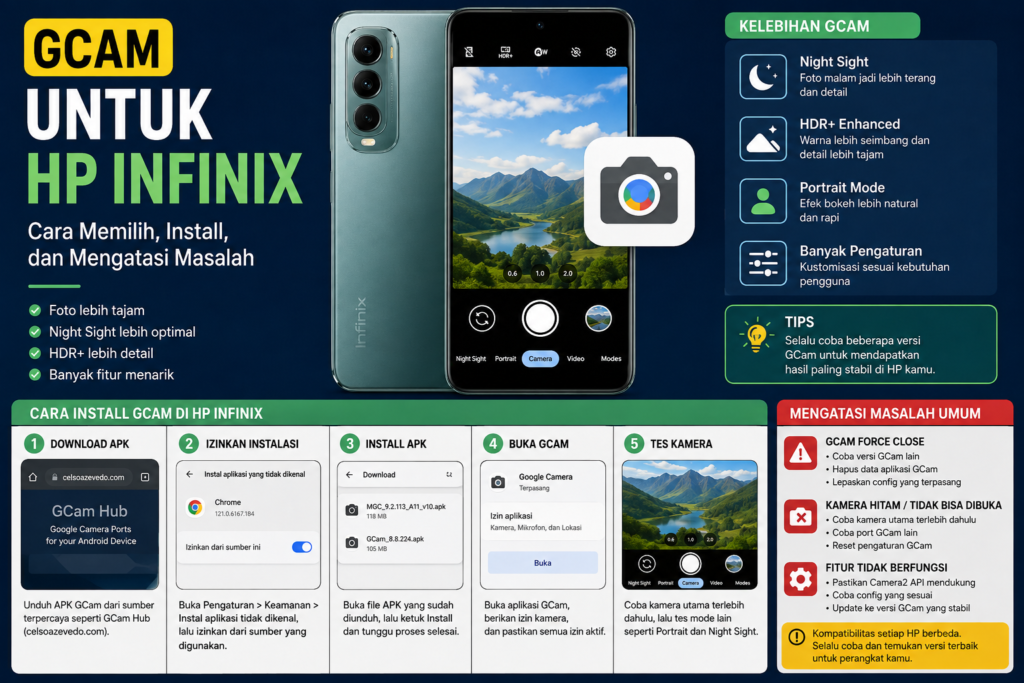
TeknoLensa – Banyak pengguna mencari GCam untuk HP Infinix untuk mendapatkan hasil foto yang lebih menarik. Google Camera atau GCam menawarkan pemrosesan gambar yang berbeda dari kamera bawaan.
Namun, pengguna tidak bisa memasang sembarang GCam di setiap HP Infinix. Setiap model memiliki chipset, sensor kamera, versi Android, dan dukungan Camera2 API yang berbeda.
Karena itu, satu versi GCam mungkin berjalan lancar pada satu HP Infinix, tetapi mengalami masalah pada model lainnya.
Artikel ini membahas cara memilih GCam untuk HP Infinix, mengecek kompatibilitas, memasang APK, memakai config, serta mengatasi berbagai masalah saat menggunakan GCam.
Apa Itu GCam?
GCam merupakan singkatan dari Google Camera. Google mengembangkan aplikasi kamera ini untuk perangkat Pixel.
GCam memiliki teknologi pemrosesan gambar yang kuat. Fitur seperti HDR+, Night Sight, Portrait, dan Astrophotography menjadi beberapa alasan pengguna Android tertarik mencobanya.
Pengembang pihak ketiga kemudian membuat berbagai GCam port agar pengguna perangkat lain bisa mencoba pengalaman kamera yang mirip dengan Google Camera.
Komunitas GCam memiliki banyak port dari developer berbeda. GCam Hub dari Celso Azevedo, misalnya, menyediakan berbagai versi dari developer seperti BSG, BigKaka, Hasli, Arnova8G2, dan Shamim.
Namun, setiap port memiliki tingkat kompatibilitas yang berbeda. Karena itu, pengguna perlu memilih versi berdasarkan kemampuan HP masing-masing.
Apakah GCam Bisa Dipasang di HP Infinix?
Bisa, tetapi hasilnya berbeda pada setiap model.
Beberapa HP Infinix mampu menjalankan GCam dengan baik. Model lain mungkin hanya cocok dengan port tertentu.
Dukungan Camera2 API menjadi salah satu faktor penting. Versi Android dan chipset juga ikut memengaruhi kompatibilitas.
Komunitas GCam menunjukkan bahwa beberapa HP Infinix mampu menjalankan port seperti AGC, MGC, SGCam, dan LMC. Namun, pengguna tetap perlu menguji beberapa versi untuk menemukan pilihan yang paling stabil.
Jadi, jangan langsung menganggap satu APK cocok untuk seluruh seri Infinix.
Kenapa GCam untuk HP Infinix Tidak Selalu Berhasil?
Beberapa faktor dapat memengaruhi kinerja GCam pada HP Infinix.
Dukungan Camera2 API
Camera2 API memberi aplikasi kamera akses ke berbagai kemampuan kamera Android.
GCam membutuhkan dukungan kamera tertentu agar fitur dan proses pengambilan gambar bisa berjalan dengan baik.
Karena itu, pengguna perlu mengecek Hardware Support Level dan RAW Capture sebelum memilih GCam. Komunitas GCam umumnya menyarankan level FULL atau LEVEL_3 serta dukungan RAW untuk GCam reguler.
Jika perangkat hanya memberikan dukungan terbatas, pengguna mungkin perlu mencari port yang lebih ringan.
Perbedaan chipset
HP Infinix memakai berbagai chipset. Banyak model menggunakan chipset MediaTek.
Perbedaan chipset dapat memengaruhi kompatibilitas GCam. Bahkan, dua HP dengan spesifikasi kamera yang mirip bisa memberikan hasil berbeda saat menjalankan port yang sama.
Karena itu, pengguna perlu mencari rekomendasi berdasarkan model HP, bukan hanya merek Infinix.
Perbedaan sensor kamera
Setiap HP memiliki sensor dan konfigurasi kamera yang berbeda.
Kondisi tersebut dapat membuat kamera utama bekerja normal, sementara kamera ultrawide atau kamera depan mengalami masalah.
GCam juga bisa terbuka dengan normal tetapi langsung crash ketika pengguna mengambil foto. Kondisi seperti ini biasanya berkaitan dengan kompatibilitas hardware atau pengaturan GCam.
Versi Android
Versi Android juga memengaruhi pilihan GCam.
Pengguna sebaiknya memilih port yang sesuai dengan versi Android pada HP Infinix. Celso Azevedo juga mencatat bahwa versi GCam tertentu membutuhkan versi Android tertentu.
Karena itu, jangan hanya melihat nomor versi GCam. Periksa juga kompatibilitas Android.
Cara Cek HP Infinix Support GCam atau Tidak
Sebelum mencari APK, cek dulu dukungan kamera HP Infinix.
Salah satu cara paling mudah adalah memakai aplikasi Camera2 API Probe.
Setelah aplikasi terbuka, cari informasi kamera utama. Biasanya kamera utama menggunakan Camera ID 0.
Periksa bagian berikut:
- Hardware Support Level
- RAW Capture
- Manual Exposure
- Manual Focus
- Informasi kamera utama
Jika kamera utama menunjukkan FULL atau LEVEL_3 dan menyediakan RAW Capture, perangkat memiliki dasar kompatibilitas yang lebih baik untuk GCam reguler.
Namun, hasil tersebut tidak menjamin semua port akan bekerja.
Anggap pemeriksaan ini sebagai langkah awal. Setelah itu, pilih port yang sesuai dan lakukan pengujian.
GCam Apa yang Cocok untuk HP Infinix?
Tidak ada satu GCam yang cocok untuk semua HP Infinix.
Pengguna biasanya perlu mencoba beberapa port sampai menemukan versi yang stabil.
Beberapa port yang populer di komunitas GCam antara lain:
| Port GCam | Developer | Karakteristik |
|---|---|---|
| MGC | BSG | Banyak versi dan konfigurasi |
| AGC | BigKaka | Menawarkan banyak pengaturan |
| LMC | Hasli | Sering digunakan bersama config |
| SGCam | Shamim | Alternatif untuk perangkat tertentu |
| GCam Go | Beragam developer | Pilihan untuk perangkat dengan keterbatasan kompatibilitas |
GCam Hub menyediakan berbagai port dari developer tersebut. Pengguna bisa memilih versi berdasarkan perangkat dan versi Android.
Beberapa pengguna Infinix juga melaporkan hasil positif setelah mencoba AGC, MGC, SGCam, atau LMC. Namun, hasil setiap perangkat tetap berbeda.
Jadi, jangan memilih GCam hanya karena satu port populer di perangkat lain.
GCam Terbaru Belum Tentu yang Terbaik
Banyak pengguna langsung mencari versi GCam paling baru.
Cara tersebut sebenarnya kurang tepat.
Versi baru memang membawa perubahan dan perbaikan. Namun, developer membuat setiap port dengan konfigurasi dan dukungan perangkat yang berbeda.
Pada 2026, misalnya, BSG masih merilis seri MGC 9.6 dan MGC 9.7.
Namun, nomor versi yang lebih tinggi tidak otomatis membuat hasilnya lebih baik pada HP Infinix tertentu.
Jika versi terbaru mengalami crash, coba versi lain. Versi yang lebih lama justru bisa memberikan pengalaman yang lebih stabil.
Cara Download GCam untuk HP Infinix
Gunakan sumber yang jelas ketika mencari APK GCam.
GCam port berasal dari developer pihak ketiga. Google tidak menyediakan satu APK GCam universal untuk semua HP Android.
Salah satu sumber yang banyak digunakan komunitas adalah GCam Hub milik Celso Azevedo. Situs tersebut mengumpulkan berbagai port GCam dari banyak developer.
GCam Hub — Google Camera Ports
Pengguna juga bisa melihat halaman developer tertentu untuk mencari versi yang sesuai.
Misalnya, BSG memiliki halaman khusus untuk berbagai rilis MGC.
Sebelum mengunduh, periksa nama developer, versi Android, dan informasi kompatibilitas.
Hindari APK dari situs yang tidak memberikan informasi jelas mengenai sumber file.
Cara Install GCam di HP Infinix
Setelah menemukan APK yang sesuai, pengguna bisa mengikuti langkah berikut.
Download APK
Pilih APK berdasarkan model HP dan versi Android.
Jangan langsung mengunduh versi terbaru jika belum ada informasi kompatibilitas untuk perangkat tersebut.
Izinkan instalasi
Android dapat meminta izin ketika pengguna memasang APK dari luar toko aplikasi.
Buka pengaturan keamanan jika sistem meminta izin tersebut. Setelah itu, lanjutkan proses instalasi.
Install GCam
Buka file APK yang sudah diunduh.
Ikuti instruksi instalasi sampai proses selesai.
Setelah aplikasi terpasang, buka GCam dan berikan izin kamera jika sistem memintanya.
Tes kamera utama
Jangan langsung mengubah semua pengaturan.
Coba kamera utama terlebih dahulu. Ambil beberapa foto pada siang dan malam hari.
Setelah kamera utama bekerja normal, coba fitur lain seperti Portrait, Night Sight, ultrawide, dan kamera depan.
Cara ini memudahkan pengguna mengetahui bagian mana yang mengalami masalah.
Perlukah Menggunakan Config GCam?
Config dapat membantu pengguna menyesuaikan GCam dengan karakteristik perangkat.
File config biasanya menyimpan berbagai pengaturan kamera. Pengguna dapat memuat konfigurasi tersebut tanpa mengatur semuanya dari awal.
Namun, config bukan syarat wajib.
Beberapa port dapat bekerja dengan pengaturan bawaan. Sebaliknya, config yang tidak sesuai dapat membuat GCam crash atau menghasilkan foto yang kurang bagus.
Karena itu, gunakan config yang memang dibuat untuk model HP dan port GCam yang sama.
Jangan memakai config untuk perangkat lain hanya karena nama serinya terlihat mirip.
Cara Mengatasi GCam Force Close di HP Infinix
GCam bisa mengalami force close ketika pengguna memakai port yang tidak cocok.
Jika aplikasi langsung tertutup, coba beberapa solusi berikut.
Coba port lain
Jangan terpaku pada satu developer.
Jika MGC mengalami crash, coba AGC, LMC, atau SGCam yang sesuai dengan perangkat.
Komunitas GCam juga sering merekomendasikan beberapa port tersebut untuk perangkat yang memiliki dukungan Camera2 API yang memadai.
Hapus data GCam
Jika GCam sebelumnya berjalan normal lalu mulai crash, hapus data aplikasi.
Buka:
Pengaturan → Aplikasi → GCam → Penyimpanan → Hapus data
Setelah itu, buka kembali GCam.
Langkah ini mengembalikan pengaturan aplikasi ke kondisi awal.
Lepaskan config
Jika masalah muncul setelah memasang config, hapus config tersebut.
Kemudian jalankan GCam menggunakan pengaturan bawaan.
Jika aplikasi kembali normal, kemungkinan config sebelumnya tidak cocok dengan perangkat.
Gunakan versi lain
Versi GCam yang lebih lama bisa menjadi solusi.
Celso Azevedo menjelaskan bahwa GCam dapat crash karena beberapa faktor, termasuk hardware yang tidak cocok, versi yang tidak sesuai, pengaturan yang salah, atau Camera2 API yang tidak mendukung kebutuhan aplikasi.
GCam Tidak Bisa Membuka Kamera
Masalah lain yang sering muncul adalah layar hitam.
GCam bisa terbuka, tetapi kamera tidak menampilkan gambar.
Pertama, coba kamera utama.
Jika kamera utama bekerja tetapi ultrawide atau kamera depan tidak, kemungkinan port tersebut belum cocok dengan kamera tambahan pada HP Infinix. Untuk masalah GCam yang tidak support, kamu juga bisa melihat panduan mengatasi GCam yang tidak support.
Pengguna bisa mencoba port lain atau mengubah pengaturan kamera.
Jangan mengubah banyak parameter sekaligus. Ubah satu pengaturan, lalu tes kembali.
Cara tersebut membantu pengguna menemukan pengaturan yang menyebabkan masalah.
GCam Tanpa Camera2 API, Apakah Bisa?
Jawabannya bergantung pada kemampuan perangkat.
GCam reguler membutuhkan dukungan kamera tertentu. Jika HP tidak memenuhi kebutuhan tersebut, pengguna bisa mencoba alternatif seperti GCam Go.
Komunitas GCam juga menyarankan GCam Go untuk perangkat yang tidak memiliki dukungan RAW atau Camera2 API yang cukup.
Namun, GCam Go tidak menawarkan kemampuan yang sama dengan GCam port reguler.
Jadi, pengguna perlu menyesuaikan pilihan dengan kemampuan HP.
Apakah GCam Membuat Kamera Infinix Jadi Lebih Bagus?
GCam bisa membantu meningkatkan hasil foto, tetapi hasilnya tidak selalu lebih bagus. Pengguna yang ingin mengoptimalkan GCam di perangkat Infinix juga bisa membaca tips mengoptimalkan GCam di HP Infinix.
GCam menawarkan pemrosesan gambar yang berbeda. Dalam kondisi tertentu, pemrosesan tersebut bisa menghasilkan HDR, detail, dan foto malam yang lebih menarik.
Namun, sensor kamera tetap menentukan banyak hal.
Kamera bawaan Infinix juga memiliki optimasi khusus untuk hardware perangkat. Karena itu, kamera bawaan bisa menghasilkan foto yang lebih stabil pada kondisi tertentu.
Cara terbaik adalah membandingkan hasil keduanya.
Ambil foto dengan kamera bawaan dan GCam menggunakan kondisi yang sama. Setelah itu, bandingkan detail, warna, dynamic range, noise, dan hasil foto malam.
Kelebihan dan Kekurangan GCam di HP Infinix
| Kelebihan | Kekurangan |
|---|---|
| Menawarkan pemrosesan foto alternatif | Tidak semua HP Infinix kompatibel |
| Bisa menghasilkan HDR yang menarik | Beberapa port dapat mengalami crash |
| Menawarkan mode malam tertentu | Kamera tambahan bisa tidak berfungsi |
| Memiliki banyak pengaturan | Pengguna perlu mencari config yang cocok |
| Banyak pilihan port | Hasil setiap port bisa berbeda |
Tips Memilih GCam untuk HP Infinix
Gunakan beberapa tips berikut sebelum memasang GCam.
Pertama, cek model HP.
Cari GCam berdasarkan model yang tepat.
Misalnya, gunakan pencarian berdasarkan model HP yang kamu gunakan. Setelah menemukan port yang sesuai, kamu bisa melanjutkan ke panduan mengoptimalkan GCam di HP Infinix untuk menyesuaikan hasil foto.
Kedua, cek versi Android.
Pastikan versi GCam mendukung Android pada perangkat.
Ketiga, cek Camera2 API.
Gunakan Camera2 API Probe untuk melihat Hardware Support Level dan RAW Capture.
Keempat, pilih sumber APK yang jelas.
GCam Hub menjadi salah satu sumber yang banyak digunakan komunitas GCam.
Kelima, jangan mengejar versi terbaru.
Cari versi yang paling stabil untuk perangkat. Versi lama bisa saja memberikan hasil lebih baik daripada versi terbaru.
Keenam, tes tanpa config terlebih dahulu.
Gunakan pengaturan bawaan. Setelah GCam berjalan stabil, barulah coba config yang sesuai.
Kesimpulan
GCam untuk HP Infinix bisa menjadi alternatif menarik bagi pengguna yang ingin mencoba pemrosesan foto berbeda.
Namun, pengguna perlu memahami bahwa kompatibilitas GCam sangat bergantung pada perangkat.
Model HP, chipset, sensor kamera, versi Android, Camera2 API, dan port GCam dapat memengaruhi hasil akhir.
Karena itu, jangan langsung memasang APK secara acak.
Mulai dengan mengecek Camera2 API. Setelah itu, pilih port dari sumber yang jelas dan uji GCam menggunakan pengaturan bawaan.
Jika satu versi mengalami force close, layar hitam, atau masalah pada kamera tertentu, coba port lain yang sesuai.
Dengan cara tersebut, kamu bisa menemukan GCam untuk HP Infinix yang paling stabil tanpa harus terus-menerus mencoba APK secara acak.

Komentar
[…] peluang GCam berjalan stabil akan lebih besar. Jika kamu menggunakan HP Infinix, lanjutkan dengan panduan GCam untuk HP Infinix untuk mengecek kompatibilitas model […]
[…] Setelah memasukkan config, ambil beberapa foto dengan kondisi yang sama. Bandingkan hasilnya dengan pengaturan bawaan GCam. Jika kamu masih mencari port yang kompatibel, baca juga panduan GCam untuk HP Infinix. […]