
Cara Mengatasi GCam yang Tidak Support dan Cara Installnya di HP Android
 Jonathan•16 Agu 2026•06:47 WIB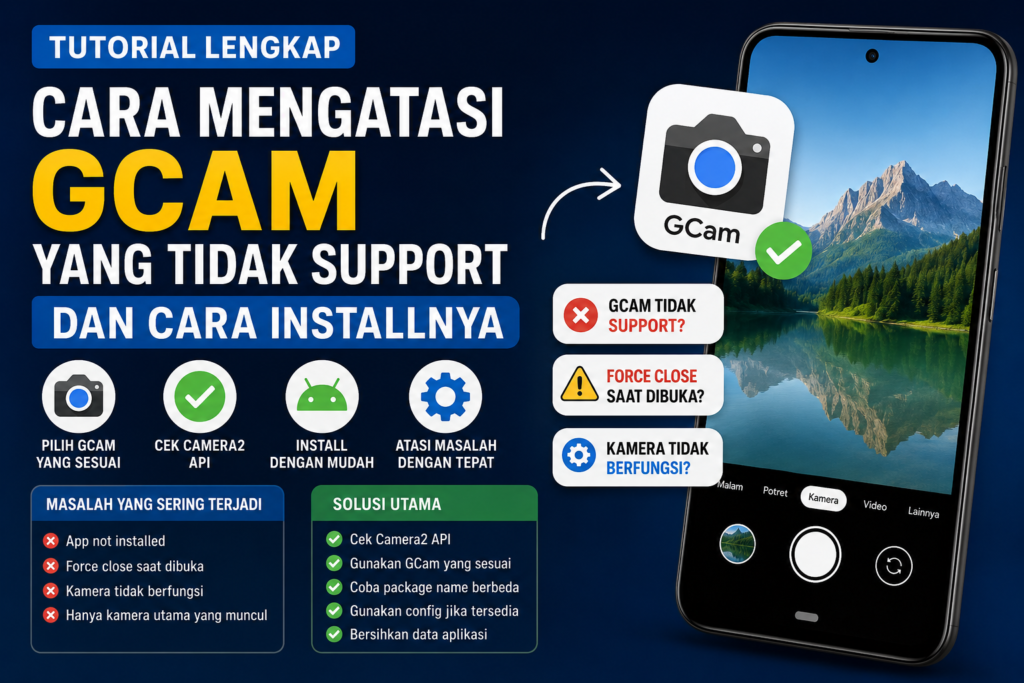
TeknoLensa – GCam atau Google Camera menjadi pilihan banyak pengguna Android yang ingin meningkatkan kualitas foto. Aplikasi ini menawarkan fitur seperti HDR, Night Sight, dan pemrosesan gambar yang menarik.
Namun, tidak semua HP Android bisa menjalankan GCam dengan lancar. Beberapa pengguna mengalami masalah seperti GCam tidak support, aplikasi langsung keluar, kamera tidak muncul, atau proses instalasi gagal.
Kondisi tersebut tidak selalu berarti HP kamu tidak kompatibel. Kamu masih bisa mencoba beberapa cara untuk menemukan versi GCam yang sesuai.
Artikel ini membahas cara mengatasi GCam yang tidak support dan cara installnya dengan langkah yang mudah diikuti.
Kenapa GCam Tidak Support di HP Android?
GCam awalnya hadir untuk perangkat Google Pixel. Pengembang pihak ketiga kemudian membuat berbagai port agar aplikasi tersebut bisa berjalan pada HP Android lainnya.
Setiap port memiliki tingkat kompatibilitas yang berbeda. Karena itu, satu versi GCam mungkin berjalan lancar di sebuah HP, tetapi mengalami crash di perangkat lain.
Beberapa faktor utama yang memengaruhi kompatibilitas GCam antara lain:
- Versi Android.
- Jenis chipset.
- Dukungan Camera2 API.
- Model kamera.
- Package name APK.
- Konfigurasi GCam.
- Versi port GCam.
Jadi, kamu tidak perlu langsung menyimpulkan bahwa HP tidak bisa menggunakan GCam ketika satu APK gagal.
Cek Camera2 API Sebelum Install GCam
Camera2 API menjadi salah satu faktor penting dalam kompatibilitas GCam. API ini memberikan akses aplikasi kamera terhadap berbagai fungsi kamera Android.
Kamu bisa mengecek dukungan Camera2 API menggunakan aplikasi pemeriksa khusus di Play Store.
Aplikasi tersebut biasanya menampilkan beberapa tingkat dukungan, seperti:
- Legacy
- Limited
- Full
- Level 3
Dukungan Full atau Level 3 biasanya memberikan ruang kompatibilitas yang lebih baik. Namun, dukungan Limited juga tidak otomatis membuat GCam gagal bekerja.
Setiap port memiliki karakteristik berbeda. Karena itu, tetap cari versi GCam yang sesuai dengan model HP kamu.
Pilih GCam yang Sesuai dengan HP
Jangan langsung mengunduh GCam versi terbaru. Versi terbaru belum tentu cocok dengan perangkat kamu.
Sebaliknya, cari port yang memang cocok dengan spesifikasi HP.
Perhatikan beberapa hal berikut sebelum mengunduh APK.
Periksa Versi Android
Pertama, cek versi Android yang digunakan HP kamu.
Kemudian, cari GCam yang mendukung versi Android tersebut. Beberapa port GCam terbaru membutuhkan Android versi tertentu. Port lama juga masih bisa menjadi pilihan jika HP kamu menggunakan Android yang lebih lama.
Periksa Chipset
Chipset juga memengaruhi kompatibilitas GCam.
Pengguna HP dengan chipset Snapdragon biasanya memiliki banyak pilihan port. Namun, pengguna MediaTek, Exynos, Tensor, atau chipset lainnya juga bisa menemukan port yang kompatibel.
Jangan memilih APK hanya berdasarkan merek HP. Periksa juga chipset yang digunakan perangkat.
Cari Port untuk Model HP
Model HP menjadi faktor penting lainnya.
Misalnya, GCam untuk satu seri Xiaomi belum tentu cocok dengan seri Xiaomi lainnya. Kondisi yang sama juga berlaku untuk Samsung, OPPO, vivo, realme, dan merek lainnya.
Karena itu, cari rekomendasi GCam berdasarkan model HP secara spesifik.
Cara Install GCam di HP Android
Setelah menemukan versi yang cocok, kamu bisa mulai memasang GCam.
Ikuti langkah berikut.
Download APK GCam
Pertama, cari APK GCam dari sumber yang terpercaya.
Salah satu sumber yang populer untuk mencari berbagai port GCam adalah Celso Azevedo. Situs tersebut menyediakan daftar port dari berbagai pengembang serta informasi mengenai versi dan konfigurasi GCam.
Lihat daftar port GCam di Celso Azevedo
Pilih APK yang sesuai dengan model HP, versi Android, dan chipset kamu.
Hindari APK dari situs yang tidak jelas. File dari sumber sembarangan dapat membawa risiko keamanan.
Izinkan Instalasi dari Sumber Tidak Dikenal
Android biasanya meminta izin ketika kamu memasang APK dari luar Play Store.
Buka menu:
Pengaturan → Keamanan atau Privasi → Instal aplikasi tidak dikenal
Setelah itu, pilih browser atau file manager yang kamu gunakan untuk membuka APK.
Aktifkan izin instalasi jika sistem memintanya.
Nama menu dapat berbeda pada setiap merek HP.
Install APK GCam
Selanjutnya, buka file APK yang sudah kamu download.
Tekan Install dan tunggu sampai proses selesai.
Setelah instalasi selesai, buka GCam.
Android mungkin meminta izin kamera, mikrofon, lokasi, atau penyimpanan. Berikan izin yang memang GCam perlukan agar fitur kamera dapat bekerja dengan baik.
GCam Tidak Bisa Diinstal? Coba Cara Ini
Beberapa pengguna mendapatkan pesan App Not Installed ketika mencoba memasang GCam.
Masalah tersebut bisa muncul karena konflik aplikasi, APK yang tidak sesuai, atau file yang rusak.
Kamu bisa mencoba beberapa langkah berikut.
Hapus GCam Versi Lama
Jika HP kamu sudah memiliki GCam versi sebelumnya, hapus aplikasi tersebut terlebih dahulu.
Setelah itu, restart HP dan coba install APK baru.
Langkah ini dapat membantu ketika versi baru menggunakan package name yang sama dengan versi lama.
Gunakan Package Name Berbeda
Beberapa port GCam menyediakan beberapa package name.
Package name dapat memengaruhi akses GCam terhadap kamera pada perangkat tertentu. Karena itu, satu package name mungkin bekerja lebih baik dibandingkan pilihan lainnya.
Jika APK pertama gagal, cari varian package name lain dari port yang sama.
Download Ulang APK
File APK yang rusak juga bisa menyebabkan instalasi gagal.
Hapus file lama, kemudian download kembali APK dari sumber yang terpercaya.
Pastikan proses download selesai sebelum kamu membuka file tersebut.
GCam Langsung Keluar Setelah Dibuka
Masalah lain sering muncul setelah instalasi berhasil.
GCam bisa saja langsung menutup ketika kamu membukanya. Kondisi ini biasanya muncul karena versi GCam tidak cocok dengan hardware atau konfigurasi perangkat.
Coba beberapa solusi berikut:
- Hapus data GCam.
- Buka kembali aplikasi.
- Gunakan pengaturan bawaan.
- Coba versi GCam lainnya.
- Coba package name berbeda.
- Gunakan config yang sesuai dengan HP jika tersedia.
Jika masalah muncul setelah kamu memasang config, hapus data GCam terlebih dahulu.
Celso Azevedo juga merekomendasikan pembersihan data aplikasi sebagai salah satu langkah troubleshooting ketika perubahan konfigurasi memicu masalah.
GCam Terbuka tetapi Kamera Tidak Berfungsi
Ada juga kondisi ketika GCam berhasil terbuka, tetapi kamera tidak menampilkan gambar.
Pertama, cek izin kamera.
Buka:
Pengaturan → Aplikasi → GCam → Izin → Kamera
Pastikan GCam mendapatkan izin kamera.
Jika izin sudah aktif tetapi kamera tetap tidak berfungsi, kemungkinan versi GCam tersebut tidak cocok dengan perangkat kamu.
Dalam kondisi seperti ini, coba port lain yang memang mendukung model HP kamu.
Kamera Ultrawide atau Telefoto Tidak Muncul
GCam tidak selalu bisa mengakses semua kamera pada HP.
Beberapa perangkat hanya memberikan akses kamera utama kepada aplikasi pihak ketiga. Akibatnya, GCam mungkin hanya menampilkan kamera utama.
Package name tertentu dapat membantu pada beberapa perangkat. Namun, hasilnya tetap bergantung pada sistem kamera masing-masing HP.
Jadi, jangan heran jika GCam pada satu HP bisa mengakses kamera utama, ultrawide, dan telefoto, sementara GCam pada HP lain hanya menampilkan kamera utama.
Apa yang Harus Dilakukan Jika Camera2 API Tidak Mendukung?
Jika Camera2 API memiliki dukungan terbatas, kamu masih bisa mencoba port GCam tertentu.
Cari versi yang memang mendukung kondisi perangkat kamu. Jangan langsung melakukan root hanya karena GCam gagal berjalan.
Root memang dapat membuka lebih banyak opsi konfigurasi pada perangkat tertentu. Namun, proses tersebut juga memiliki risiko dan membutuhkan pemahaman teknis.
Karena itu, coba port lain terlebih dahulu.
Apakah GCam Membutuhkan Config?
Tidak semua GCam membutuhkan config.
Beberapa port bisa langsung kamu gunakan setelah instalasi. Namun, pengembang atau komunitas tertentu menyediakan config khusus untuk model HP tertentu.
Config dapat membantu menyesuaikan pengaturan GCam dengan karakteristik kamera perangkat.
Jika kamu menemukan config khusus untuk HP kamu, kamu bisa mencobanya.
Namun, jangan sembarangan menggunakan config dari HP lain. Config tersebut mungkin menghasilkan crash atau foto yang kurang optimal.
Coba GCam Go Jika GCam Biasa Tidak Cocok
Jika berbagai port GCam tetap gagal, kamu bisa mencoba alternatif seperti GCam Go.
GCam Go memiliki fitur yang lebih sederhana daripada GCam port penuh. Namun, versi tersebut bisa menjadi pilihan bagi perangkat yang memiliki keterbatasan kompatibilitas.
Pilihan ini juga lebih sederhana daripada melakukan root hanya untuk memaksa fitur kamera tertentu.
Urutan Cara Mengatasi GCam yang Tidak Support
Supaya lebih mudah, ikuti urutan berikut:
- Cek model HP.
- Cek versi Android.
- Cek chipset.
- Cek dukungan Camera2 API.
- Cari port GCam yang sesuai.
- Download APK dari sumber terpercaya.
- Install APK.
- Jika gagal, hapus GCam versi lama.
- Coba package name berbeda.
- Hapus data GCam jika aplikasi crash.
- Gunakan config khusus jika tersedia.
- Coba port GCam lainnya.
- Gunakan GCam Go jika GCam biasa tetap gagal.
Dengan mengikuti urutan tersebut, kamu bisa mencari penyebab masalah tanpa langsung mengubah sistem HP.
Kesimpulan
Cara mengatasi GCam yang tidak support sebenarnya tidak selalu membutuhkan root.
Pertama, cek Camera2 API dan spesifikasi HP. Setelah itu, cari port GCam yang sesuai dengan versi Android, chipset, dan model perangkat.
Jika instalasi gagal, coba hapus GCam lama atau gunakan package name berbeda. Jika aplikasi langsung crash, hapus data dan coba port lain.
Kamu juga bisa menggunakan config khusus jika pengembang menyediakan konfigurasi untuk model HP kamu. Jika config membuat aplikasi crash, ikuti tips mengoptimalkan GCam di HP Infinix dan uji kembali pengaturan secara bertahap.
Intinya, jangan hanya mencari GCam terbaru. Cari GCam yang paling cocok dengan perangkat kamu. Dengan cara tersebut, peluang GCam berjalan stabil akan lebih besar. Jika kamu menggunakan HP Infinix, lanjutkan dengan panduan GCam untuk HP Infinix untuk mengecek kompatibilitas model tertentu.
Yoast sendiri menyarankan penggunaan kalimat aktif sebanyak mungkin karena struktur tersebut cenderung lebih jelas dan mudah dipahami.

Komentar
[…] Jika kamera utama bekerja tetapi ultrawide atau kamera depan tidak, kemungkinan port tersebut belum cocok dengan kamera tambahan pada HP Infinix. Untuk masalah GCam yang tidak support, kamu juga bisa melihat panduan mengatasi GCam yang tidak support. […]