
Kenapa Internet Lambat Padahal Sinyal Penuh? Ini Penyebab dan Cara Mengatasinya
 Jonathan•15 Agu 2026•13:15 WIB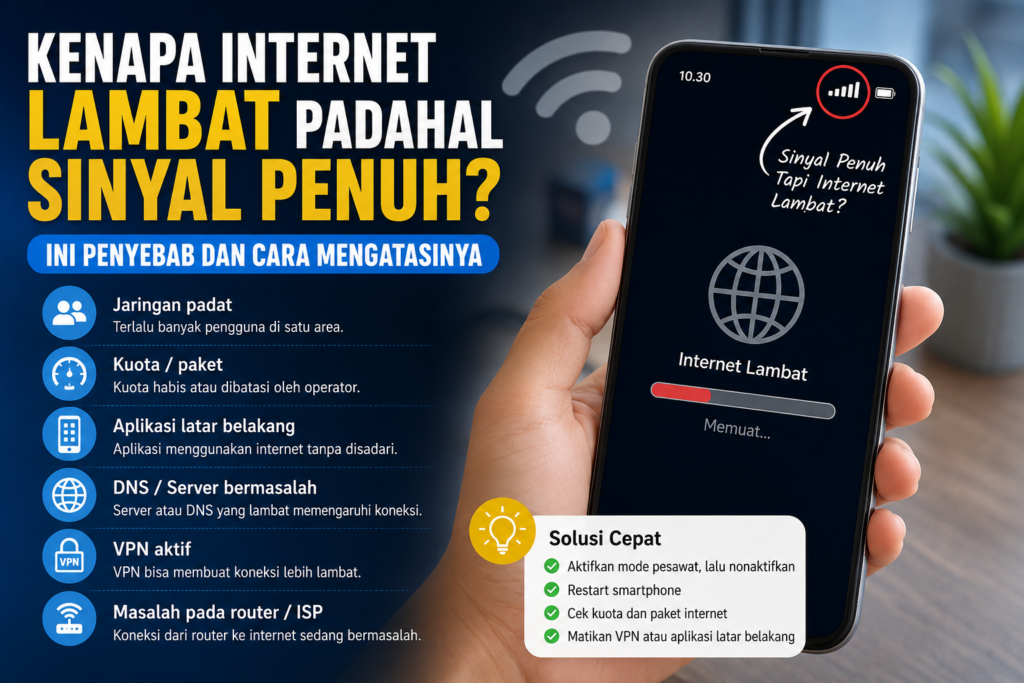
TeknoLensa – Pernah bertanya-tanya kenapa internet lambat padahal sinyal penuh? Kondisi ini memang terasa aneh. Ikon sinyal menunjukkan bar penuh, tetapi membuka website membutuhkan waktu lama. Video juga sering buffering, sementara aplikasi tertentu sulit terhubung.
Banyak pengguna langsung mengira masalah berasal dari sinyal. Padahal, bar sinyal hanya menunjukkan seberapa kuat perangkat menerima jaringan. Indikator tersebut tidak menunjukkan seluruh kualitas koneksi internet.
Kecepatan internet juga dipengaruhi kapasitas jaringan, jumlah pengguna, kualitas koneksi, perangkat, aplikasi, server, hingga jalur data yang digunakan. Karena itu, sinyal penuh tidak selalu berarti internet akan berjalan cepat.
Daripada langsung mengganti kartu atau mengubah banyak pengaturan, kamu bisa mencari sumber masalahnya terlebih dahulu. Cara ini membuat proses perbaikan menjadi lebih mudah dan tidak membuang waktu.
Sinyal Penuh Tidak Menjamin Internet Cepat
Bar sinyal menunjukkan kekuatan penerimaan jaringan pada perangkat. Ketika indikator penuh, smartphone berarti menerima sinyal dengan baik dari jaringan yang tersedia.
Namun, kondisi tersebut berbeda dengan kecepatan internet.
Bayangkan sebuah jalan raya yang memiliki akses masuk sangat dekat dengan rumahmu. Sinyal penuh menunjukkan akses masuk tersebut mudah dijangkau. Namun, jalan raya bisa tetap macet ketika terlalu banyak kendaraan melintas.
Hal yang sama dapat terjadi pada jaringan internet.
Smartphone bisa mendapatkan sinyal kuat, tetapi kapasitas jaringan sedang penuh. Akibatnya, koneksi tetap terasa lambat meskipun indikator sinyal tidak berubah.
Karena itu, jangan gunakan jumlah bar sinyal sebagai satu-satunya patokan untuk menilai kualitas internet.
Cara Mengetahui Penyebab Internet Lambat
Sebelum memperbaiki koneksi, perhatikan gejalanya.
Coba jawab beberapa pertanyaan berikut:
- Apakah semua aplikasi terasa lambat?
- Apakah hanya satu aplikasi yang bermasalah?
- Apakah website lambat tetapi aplikasi lain normal?
- Apakah perangkat lain mengalami masalah yang sama?
- Apakah koneksi hanya lambat pada jam tertentu?
- Apakah internet kembali normal setelah VPN dimatikan?
Jawaban dari pertanyaan tersebut bisa membantu mempersempit sumber masalah.
Jika semua layanan lambat, kemungkinan masalah berasal dari jaringan atau koneksi perangkat. Sebaliknya, jika hanya satu layanan yang bermasalah, kamu tidak perlu langsung mengubah pengaturan jaringan.
Semua Aplikasi Lambat Meski Sinyal Penuh
Jika WhatsApp, YouTube, browser, media sosial, dan aplikasi lain sama-sama lambat, masalah kemungkinan tidak berasal dari satu aplikasi saja.
Beberapa kemungkinan yang perlu kamu periksa adalah:
- jaringan operator sedang padat;
- koneksi perangkat mengalami gangguan;
- kuota atau batas penggunaan paket sudah tercapai;
- aplikasi lain menggunakan bandwidth;
- jaringan seluler sedang tidak stabil.
Coba lakukan pengujian pada waktu berbeda.
Misalnya, internet terasa lambat pada pukul 19.00, tetapi kembali normal pada pagi hari. Pola seperti ini dapat menunjukkan kepadatan jaringan.
Kamu juga bisa membandingkan kondisi dengan perangkat lain yang menggunakan operator dan lokasi yang sama. Jika perangkat lain ikut lambat, kemungkinan masalah berada pada jaringan.
Internet Lambat Hanya pada Satu Aplikasi
Kondisinya berbeda jika hanya satu aplikasi yang lambat.
Misalnya, YouTube berjalan normal, tetapi satu aplikasi tertentu membutuhkan waktu lama untuk memuat data. Dalam situasi seperti ini, jangan langsung menyimpulkan jaringan smartphone bermasalah.
Masalah bisa berasal dari server aplikasi, gangguan layanan, atau jalur koneksi menuju server tersebut.
Coba buka beberapa aplikasi lain. Jika semuanya berjalan normal, kamu bisa fokus memeriksa aplikasi yang bermasalah.
Langkah sederhana yang bisa dilakukan antara lain memperbarui aplikasi, menutup aplikasi, membuka kembali layanan, atau memeriksa apakah layanan tersebut sedang mengalami gangguan.
Website Lambat, tetapi Aplikasi Normal
Jika aplikasi berjalan normal tetapi browser terasa lambat, penyebabnya bisa berbeda.
Salah satu hal yang dapat memengaruhi proses membuka website adalah DNS. DNS membantu menerjemahkan nama domain menjadi alamat IP yang digunakan jaringan.
Ketika proses pencarian DNS mengalami kendala, halaman website bisa membutuhkan waktu lebih lama untuk mulai terbuka.
Namun, jangan menganggap DNS sebagai penyebab semua masalah internet. Mengganti DNS juga tidak otomatis membuat seluruh koneksi menjadi lebih cepat.
Sebelum mengubah DNS, coba buka beberapa website berbeda. Jika hanya satu website yang lambat, masalah bisa berasal dari website tersebut atau jalur menuju servernya.
Internet Lambat pada Jam Tertentu
Perhatikan waktu ketika masalah terjadi.
Jika internet sering melambat pada jam yang sama, kemungkinan jaringan sedang mengalami peningkatan penggunaan.
Kondisi seperti ini dapat terjadi pada area dengan banyak pengguna. Kawasan perumahan, pusat perbelanjaan, kampus, perkantoran, dan tempat ramai bisa mengalami peningkatan trafik pada waktu tertentu.
Coba lakukan pengujian pada pagi, siang, dan malam hari.
Jika hasilnya berbeda cukup jauh, catat waktunya. Informasi tersebut juga berguna ketika kamu ingin melaporkan gangguan kepada operator.
Kuota Masih Ada, tetapi Internet Tetap Lambat
Kuota yang masih terlihat di aplikasi operator tidak selalu berarti koneksi akan berjalan tanpa batas kecepatan.
Beberapa paket memiliki aturan penggunaan tertentu. Operator juga dapat menerapkan batas kecepatan setelah pemakaian tertentu sesuai ketentuan paket.
Karena itu, ketika internet tiba-tiba melambat, periksa detail paket yang sedang digunakan.
Jangan hanya melihat jumlah kuota utama. Periksa juga masa aktif, jenis paket, batas penggunaan, dan ketentuan kecepatan yang berlaku.
Informasi tersebut biasanya tersedia pada aplikasi resmi operator.
Aplikasi di Latar Belakang Bisa Menghabiskan Bandwidth
Smartphone dapat menggunakan internet meskipun kamu tidak sedang membuka aplikasi tertentu.
Contohnya adalah:
- pencadangan foto;
- sinkronisasi file;
- pembaruan aplikasi;
- pengunduhan otomatis;
- streaming musik;
- sinkronisasi email;
- pencadangan video.
Aktivitas tersebut dapat menggunakan bandwidth secara bersamaan.
Akibatnya, aplikasi yang sedang kamu gunakan mendapatkan kapasitas koneksi yang lebih kecil.
Untuk mengeceknya, buka pengaturan penggunaan data pada smartphone. Cari aplikasi yang menggunakan data paling banyak.
Jika ada aplikasi yang tidak perlu menggunakan data di latar belakang, batasi aktivitasnya.
VPN Bisa Menjadi Penyebab Koneksi Melambat
VPN menambahkan jalur baru antara perangkat dan layanan internet.
Ketika kamu menggunakan VPN, data dapat melewati server VPN sebelum mencapai tujuan. Jika server tersebut jauh, penuh, atau mengalami gangguan, koneksi bisa terasa lebih lambat.
Untuk mengetahui apakah VPN menjadi penyebabnya, matikan VPN sementara.
Setelah itu, coba buka website atau aplikasi yang sebelumnya terasa lambat.
Jika koneksi kembali normal setelah VPN dimatikan, kemungkinan VPN ikut memengaruhi performa koneksi.
Wi-Fi Penuh tetapi Internet Tetap Lambat
Masalah ini juga sering terjadi pada jaringan Wi-Fi.
Ikon Wi-Fi penuh menunjukkan bahwa smartphone memiliki koneksi yang kuat ke router. Namun, indikator tersebut tidak menunjukkan kualitas koneksi router ke internet.
Jadi, ada dua koneksi yang perlu dibedakan:
Smartphone → Router
dan
Router → Internet
Smartphone bisa mendapatkan sinyal Wi-Fi penuh karena berada dekat router. Namun, koneksi internet tetap lambat jika ISP sedang mengalami masalah atau bandwidth sedang digunakan banyak perangkat.
Karena itu, jangan langsung menyimpulkan router rusak hanya karena internet lambat.
Terlalu Banyak Perangkat Menggunakan Wi-Fi
Periksa juga perangkat yang terhubung ke jaringan.
Satu koneksi Wi-Fi dapat digunakan oleh banyak perangkat sekaligus. Laptop mungkin sedang mengunduh file besar, televisi melakukan streaming, sementara smartphone lain menjalankan pencadangan cloud.
Semua aktivitas tersebut menggunakan bandwidth.
Jika jumlah perangkat meningkat, perangkat lain bisa mengalami penurunan kecepatan.
Coba hentikan sementara aktivitas berat seperti download, streaming beresolusi tinggi, dan pencadangan file.
Setelah itu, lakukan pengujian kembali.
Jika koneksi membaik, penggunaan bandwidth menjadi salah satu penyebab yang perlu diperhatikan. Untuk kasus Wi-Fi yang terhubung tetapi tidak bisa mengakses internet, baca juga cara mengatasi Wi-Fi tidak ada internet.
Coba Restart Smartphone
Restart merupakan langkah sederhana yang layak dicoba sebelum mengubah pengaturan yang lebih rumit.
Proses ini dapat menghentikan proses sistem yang mengalami gangguan dan membuat perangkat membangun kembali koneksi jaringan.
Matikan smartphone, tunggu beberapa detik, lalu nyalakan kembali.
Setelah perangkat menyala, tunggu sampai jaringan muncul. Kemudian coba buka beberapa website atau aplikasi.
Jika koneksi kembali normal, kamu tidak perlu melakukan perubahan tambahan.
Gunakan Mode Pesawat untuk Menghubungkan Ulang Jaringan
Mode pesawat juga bisa digunakan untuk melakukan koneksi ulang secara cepat.
Aktifkan mode pesawat selama sekitar 10 sampai 20 detik. Setelah itu, matikan kembali.
Tunggu beberapa saat sampai smartphone mendapatkan jaringan.
Langkah ini berguna ketika perangkat terlihat mendapatkan sinyal, tetapi koneksi internet tidak berjalan normal.
Jika masalah terus muncul, lanjutkan dengan pemeriksaan jaringan lainnya.
Periksa Mode Jaringan 4G dan 5G
Jaringan yang lebih baru tidak selalu memberikan pengalaman terbaik di setiap lokasi.
Misalnya, smartphone mendapatkan 5G tetapi koneksinya tidak stabil. Dalam kondisi tertentu, 4G yang lebih konsisten justru bisa memberikan pengalaman internet yang lebih baik.
Periksa pengaturan jaringan pada smartphone.
Jika tersedia, gunakan mode jaringan otomatis. Kamu juga bisa membandingkan performa 4G dan 5G di lokasi yang sama.
Jangan hanya melihat tulisan 5G. Perhatikan juga kestabilan koneksi saat membuka website, melakukan streaming, atau melakukan panggilan video.
Lakukan Tes Kecepatan Internet
Setelah melakukan beberapa langkah dasar, lakukan pengujian kecepatan.
Tes kecepatan membantu kamu melihat kondisi koneksi secara lebih objektif. Perhatikan tiga hasil utama:
Download menunjukkan kemampuan menerima data. Kecepatan ini berpengaruh pada streaming, membuka halaman, dan mengunduh file.
Upload menunjukkan kemampuan mengirim data. Kecepatan ini penting ketika mengunggah file, melakukan backup, atau melakukan video call.
Ping menunjukkan waktu respons koneksi. Nilai ping sangat penting untuk aktivitas real-time seperti game online dan panggilan video.
Jangan hanya melakukan satu kali pengujian.
Coba lakukan tes beberapa kali pada waktu berbeda. Dengan begitu, kamu bisa melihat apakah masalah terjadi terus-menerus atau hanya pada waktu tertentu.
Bandingkan dengan Perangkat Lain
Ini salah satu cara paling mudah untuk mempersempit masalah.
Gunakan perangkat lain pada lokasi yang sama dan jaringan yang sama.
Jika dua perangkat sama-sama lambat, kemungkinan masalah berada pada jaringan. Kamu juga bisa membandingkan langkah pada panduan masalah umum koneksi internet untuk mempersempit sumber gangguan.
Sebaliknya, jika perangkat lain berjalan normal sedangkan smartphone kamu tetap lambat, fokuskan pemeriksaan pada smartphone.
Periksa aplikasi yang menggunakan data, VPN, pengaturan jaringan, sistem operasi, dan kondisi perangkat.
Cara ini jauh lebih efektif daripada langsung mengubah banyak pengaturan sekaligus.
Gunakan Pola Ini untuk Menentukan Sumber Masalah
| Kondisi yang Terjadi | Kemungkinan Penyebab |
|---|---|
| Sinyal penuh, semua aplikasi lambat | Jaringan padat atau koneksi operator |
| Sinyal penuh, hanya satu aplikasi lambat | Server atau aplikasi bermasalah |
| Website lambat, aplikasi normal | DNS, browser, server, atau jalur koneksi |
| Internet lambat pada jam tertentu | Kepadatan jaringan |
| VPN aktif dan koneksi melambat | Server atau jalur VPN |
| Wi-Fi penuh, semua perangkat lambat | Router atau koneksi ISP |
| Wi-Fi penuh, hanya satu perangkat lambat | Perangkat atau pengaturan perangkat |
| Internet membaik setelah aplikasi latar belakang ditutup | Penggunaan bandwidth |
| 5G tidak stabil tetapi 4G normal | Kualitas jaringan 5G di lokasi tersebut |
Gunakan pola tersebut sebagai titik awal. Kamu tidak perlu mengubah semua pengaturan hanya karena internet terasa lambat.
Kapan Masalah Perlu Dilaporkan ke Operator?
Hubungi operator jika koneksi tetap lambat setelah melakukan pemeriksaan dasar.
Sebelum menghubungi layanan pelanggan, siapkan beberapa informasi:
- lokasi ketika masalah terjadi;
- waktu terjadinya masalah;
- jenis jaringan yang digunakan;
- hasil tes kecepatan;
- perangkat yang digunakan;
- apakah perangkat lain mengalami masalah yang sama;
- apakah koneksi membaik pada waktu tertentu.
Informasi tersebut membantu proses pengecekan menjadi lebih jelas.
Jika masalah hanya terjadi di lokasi tertentu, sampaikan lokasi secara spesifik agar operator dapat melakukan pemeriksaan jaringan di area tersebut.
Jangan Langsung Menyalahkan Sinyal
Ketika internet lambat, bar sinyal memang menjadi hal pertama yang terlihat.
Namun, indikator tersebut hanya memberikan informasi tentang kekuatan penerimaan jaringan. Kecepatan internet memiliki lebih banyak faktor.
Jaringan yang padat dapat memperlambat koneksi. Aplikasi latar belakang dapat menggunakan bandwidth. VPN dapat menambah jalur koneksi. Server tertentu juga bisa mengalami gangguan.
Pada Wi-Fi, sinyal penuh ke router juga tidak menjamin koneksi internet dari ISP berjalan normal.
Karena itu, lakukan pemeriksaan berdasarkan gejala yang muncul.
Kesimpulan
Jadi, kenapa internet lambat padahal sinyal penuh? Penyebabnya tidak selalu berasal dari kekuatan sinyal.
Sinyal penuh hanya menunjukkan bahwa perangkat menerima jaringan dengan baik. Kecepatan koneksi juga dipengaruhi kapasitas jaringan, jumlah pengguna, paket internet, aktivitas aplikasi, perangkat, VPN, DNS, server, router, dan koneksi ISP.
Cara terbaik untuk menemukan penyebabnya adalah melakukan pemeriksaan secara bertahap.
Mulai dengan melihat apakah semua aplikasi atau hanya satu layanan yang lambat. Kemudian bandingkan perangkat, periksa penggunaan data, matikan VPN, lakukan koneksi ulang dengan mode pesawat, dan uji kecepatan internet.
Jika masalah muncul pada waktu tertentu, catat polanya. Jika beberapa perangkat mengalami masalah yang sama, kemungkinan sumbernya berada pada jaringan.
Dengan pendekatan tersebut, kamu tidak perlu menebak-nebak penyebab internet lambat. Kamu bisa menemukan sumber masalah terlebih dahulu, kemudian memilih solusi yang sesuai. Jika masalah berlanjut, bandingkan juga dengan panduan mengatasi masalah koneksi internet di Indonesia.

Komentar
[…] Internet Untuk masalah koneksi, pembaca dapat melanjutkan ke panduan mengatasi internet lambat meski sinyal penuh atau cara mengatasi Wi-Fi yang tidak ada […]
[…] bergantung pada angka yang tercantum dalam paket internet. Jika koneksi terasa lambat, baca juga penyebab internet lambat meski sinyal penuh. Kondisi jaringan, jumlah pengguna, jarak perangkat, kualitas router, dan lokasi juga dapat […]
[…] Selain itu, pemahaman teknologi dapat membantu pengguna menghindari masalah sederhana. Pengaturan yang kurang tepat, aplikasi yang terlalu banyak, atau penyimpanan yang penuh sering mengganggu aktivitas sehari-hari. Untuk masalah koneksi yang juga sering muncul, baca penyebab internet lambat meski sinyal penuh. […]
[…] Jika website tetap terbuka, koneksi internet laptop berasal dari HP melalui USB. Jika koneksi tetap lambat, pembaca dapat memeriksa penyebab internet lambat meski sinyal penuh. […]
[…] Indikator sinyal tidak selalu menunjukkan kualitas akses internet. Beban jaringan, gangguan operator, penggunaan bandwidth, atau masalah pada perangkat dapat membuat koneksi tetap lambat. Lihat juga panduan kenapa internet lambat padahal sinyal penuh. […]
[…] masalah yang kamu alami berupa internet lambat meskipun indikator sinyal penuh, baca cara mengatasi internet lambat padahal sinyal penuh. Untuk gangguan Wi-Fi yang lebih spesifik, lihat juga cara mengatasi Wi-Fi tidak ada […]
[…] kamu ingin memahami masalah koneksi secara lebih luas, baca juga penyebab internet lambat padahal sinyal penuh. Artikel tersebut melengkapi pembahasan ini dari sisi sinyal, perangkat, kepadatan jaringan, dan […]