
Cara Membuat Foto Jadi Video Menggunakan Vivago AI
 Jonathan•05 Sep 2026•00:34 WIB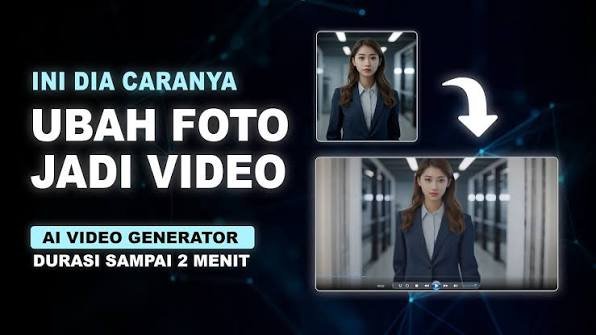
TeknoLensa – Foto biasanya hanya menyimpan satu momen dalam bentuk gambar. Kalau ingin mengubahnya menjadi video, Vivago AI menyediakan fitur Image to Video yang bisa dicoba langsung dari browser. Namun, perkembangan teknologi AI membuat foto tersebut bisa diubah menjadi video dengan gerakan yang terlihat lebih hidup. Salah satu platform yang menyediakan fitur tersebut adalah Vivago AI.
Cara membuat foto jadi video menggunakan Vivago AI cukup mudah. Kamu hanya perlu menyiapkan foto, mengunggahnya ke fitur Image to Video, menentukan gerakan yang diinginkan melalui prompt, lalu menjalankan proses pembuatan video.
Vivago AI menyediakan fitur Image to Video yang dapat mengubah gambar statis menjadi video dengan tambahan gerakan. Platform ini juga mendukung beberapa model AI video, termasuk Kling, Sora, Veo, dan model Vivago AI. Kalau ingin memahami fitur dasarnya lebih dulu, kamu juga bisa membaca panduan mengenal Vivago AI dan fitur Image to Video di Tekno Lensa.
Apa Itu Image to Video di Vivago AI?
Image to Video merupakan fitur Vivago AI yang mengubah sebuah gambar menjadi video. AI akan menggunakan gambar yang kamu masukkan sebagai referensi, kemudian menghasilkan gerakan berdasarkan instruksi yang diberikan.
Kamu bisa menggunakan foto manusia, produk, pemandangan, ilustrasi, atau gambar hasil AI. Vivago AI juga menyediakan pengaturan untuk mengarahkan gerakan dan kamera sehingga hasil video tidak hanya berupa efek gerak acak.
Fitur ini berguna untuk berbagai kebutuhan. Kamu bisa mengubah foto produk menjadi materi promosi, membuat gambar karakter terlihat bergerak, atau membuat konten pendek untuk media sosial.
Siapkan Foto Sebelum Membuat Video
- Gunakan foto yang tajam dan objek utama terlihat jelas.
- Pastikan wajah atau bagian penting tidak terpotong.
- Pilih gambar dengan pencahayaan yang cukup.
- Tentukan tujuan video sejak awal, misalnya konten sosial media atau promosi produk.
Sebelum mengikuti cara membuat foto jadi video menggunakan Vivago AI, siapkan gambar yang ingin kamu animasikan.
Gunakan foto dengan objek utama yang terlihat jelas. Foto dengan resolusi cukup tinggi biasanya memberikan referensi visual yang lebih baik untuk proses generasi.
Hindari gambar yang terlalu buram atau memiliki objek utama yang terpotong. Jika menggunakan foto manusia, pastikan wajah dan bagian tubuh utama terlihat jelas agar AI lebih mudah mempertahankan karakter dalam video.
Vivago AI juga mendukung penggunaan gambar sebagai referensi untuk mengarahkan karakter, pakaian, dan pola gerakan tertentu. Format seperti JPG dan PNG tercantum sebagai format yang dapat digunakan pada fitur tersebut.
Buka Fitur Image to Video Vivago AI
Langkah pertama adalah membuka platform resmi Vivago AI.
Setelah masuk ke platform, cari fitur Image to Video atau bagian AI Video. Vivago AI menempatkan Image to Video sebagai salah satu fungsi utama pembuatan video.
Pada halaman generator, kamu akan menemukan area untuk memasukkan gambar. Beberapa tampilan juga menyediakan pilihan model, prompt, serta pengaturan tambahan.
Antarmuka dapat berubah mengikuti pembaruan platform. Karena itu, nama atau posisi tombol mungkin tidak selalu sama persis seperti tampilan yang kamu lihat saat mengikuti tutorial ini.
Upload Foto ke Vivago AI
Setelah membuka Image to Video, masukkan foto yang ingin kamu ubah menjadi video.
Kamu dapat mengunggah gambar dari komputer atau memilih aset yang sebelumnya sudah tersimpan di akun Vivago AI, tergantung tampilan generator yang sedang digunakan.
Setelah foto masuk, periksa kembali hasil preview.
Pastikan objek utama berada dalam posisi yang tepat. Jika gambar memiliki wajah, tangan, atau objek kecil yang penting, perhatikan bagian tersebut sebelum menjalankan generasi.
Tahap ini penting karena AI akan menggunakan foto tersebut sebagai dasar untuk membuat gerakan.
Tulis Prompt Gerakan Video
Setelah mengunggah foto, kamu perlu memberikan instruksi mengenai gerakan yang diinginkan.
Prompt tidak perlu terlalu panjang. Jelaskan saja objek yang bergerak, arah gerakan, dan gaya kamera.
Misalnya, jika kamu menggunakan foto seseorang di luar ruangan, kamu dapat memberikan instruksi seperti:
A person gently turns toward the camera while the hair moves naturally in the wind, cinematic camera movement.
Jika menggunakan foto produk, prompt dapat menjelaskan pergerakan kamera:
Slow cinematic camera movement around the product, realistic lighting, subtle motion.
Prompt seperti ini membantu AI memahami bahwa kamu tidak ingin mengganti isi gambar secara keseluruhan. Kamu ingin mempertahankan objek utama sambil memberikan gerakan pada adegan.
Vivago AI juga menyediakan fitur Magic Prompt atau Prompt Bot pada beberapa alur pembuatan untuk membantu menyempurnakan instruksi.
Pilih Model AI Video
Vivago AI menggunakan beberapa model video sehingga pengguna dapat memilih mesin yang sesuai dengan kebutuhan.
Model yang tersedia dapat berubah, tetapi halaman Image to Video Vivago AI mencantumkan pilihan seperti Kling, Sora, Veo, dan Vivago AI.
Untuk percobaan awal, kamu tidak perlu langsung mengejar pengaturan paling tinggi. Fokus terlebih dahulu pada gerakan yang sesuai dengan foto.
Jika hasil pertama terlihat aneh, ubah prompt atau gunakan model lain yang tersedia. Setiap model dapat menghasilkan karakter gerakan yang berbeda.
Atur Gerakan dan Kamera
Bagian penting dalam cara membuat foto jadi video menggunakan Vivago AI terletak pada instruksi gerakan.
Jangan hanya menulis:
Make it move.
Instruksi tersebut terlalu umum.
Berikan arahan yang lebih spesifik, misalnya:
The person slowly moves their head toward the camera while the background remains stable.
Atau:
The camera slowly moves forward while the subject remains in the center of the frame.
Vivago AI menyediakan kontrol gerakan dan kamera pada alur Image to Video tertentu. Platform tersebut juga mendukung berbagai rasio video, termasuk format 16:9, 9:16, dan 1:1.
Untuk konten TikTok, Reels, atau Shorts, format vertikal 9:16 biasanya lebih sesuai. Untuk video YouTube standar, format 16:9 lebih umum digunakan.
Jalankan Proses Generate
Setelah foto, prompt, model, dan pengaturan selesai, jalankan proses Generate.
Vivago AI kemudian memproses gambar dan instruksi tersebut menjadi video. Waktu pemrosesan dapat berbeda tergantung model, antrean, dan beban layanan.
Jangan langsung menganggap hasil pertama sebagai hasil final. AI video masih dapat menghasilkan gerakan yang kurang natural, terutama pada tangan, wajah, rambut, objek kompleks, atau bagian gambar yang memiliki detail tinggi.
Vivago AI sendiri menyarankan pengguna melakukan penyempurnaan prompt atau menggunakan gambar referensi ketika hasil generasi belum sesuai harapan.
Periksa Hasil Video
Setelah video selesai, putar hasilnya dari awal sampai akhir.
Periksa beberapa bagian penting.
Perhatikan wajah. Pastikan wajah tidak berubah bentuk secara berlebihan.
Periksa tangan dan tubuh. AI terkadang dapat menghasilkan gerakan tubuh yang tidak natural pada gambar tertentu.
Periksa objek utama. Produk, kendaraan, bangunan, atau benda lain seharusnya tetap mempertahankan bentuk yang masuk akal.
Periksa kamera. Gerakan kamera sebaiknya sesuai dengan konsep video.
Periksa latar belakang. Background yang terlalu banyak berubah dapat membuat video terlihat seperti hasil manipulasi AI.
Jika hasilnya belum sesuai, jangan langsung mengganti foto. Coba ubah prompt terlebih dahulu.
Gunakan Prompt yang Lebih Spesifik
Prompt yang baik biasanya menjelaskan tiga hal utama: subjek, gerakan, dan kamera.
Contohnya:
A woman standing in a city street, gently turning her head toward the camera, hair moving naturally in the wind, slow cinematic camera push-in, realistic motion.
Prompt tersebut memberikan instruksi yang lebih jelas daripada sekadar meminta AI membuat video.
Untuk foto produk:
A smartphone standing on a table, subtle light reflections moving across the surface, slow camera rotation, realistic product commercial style.
Untuk pemandangan:
A mountain landscape with clouds slowly moving across the sky, trees gently swaying in the wind, slow cinematic camera movement.
Struktur sederhana seperti ini membuat arah video lebih mudah dipahami AI.
Cara Memperbaiki Video yang Kurang Bagus
- Wajah berubah: kurangi gerakan kepala dan gunakan prompt yang lebih sederhana.
- Tangan terlihat aneh: hindari meminta banyak gerakan tubuh sekaligus.
- Latar ikut bergerak: jelaskan bahwa background harus tetap stabil.
- Kamera terlalu agresif: gunakan gerakan seperti slow push-in atau subtle camera movement.
- Hasil masih tidak sesuai: coba model lain atau gunakan foto sumber yang lebih jelas.
Jika hasil video terlihat tidak natural, lakukan perubahan secara bertahap.
Pertama, pendekkan prompt jika instruksinya terlalu rumit. Terlalu banyak gerakan dalam satu perintah dapat membuat AI kesulitan menentukan prioritas.
Kedua, jelaskan gerakan secara spesifik. Gunakan kata seperti slowly, gently, subtle movement, atau cinematic camera movement ketika kamu menginginkan animasi yang tidak berlebihan.
Ketiga, gunakan foto dengan kualitas lebih baik. Gambar yang buram atau memiliki detail penting yang tidak jelas dapat membatasi kualitas hasil akhir.
Keempat, coba generasi ulang menggunakan prompt yang sedikit berbeda. Vivago AI menyediakan proses iteratif untuk menyempurnakan hasil, termasuk penggunaan prompt yang diperbaiki dan referensi gambar.
Download Video yang Sudah Jadi
Sebelum mengunduh, cek kembali durasi, rasio, dan kualitas video. Untuk konten vertikal, pastikan komposisi subjek tetap aman di area tengah agar tidak tertutup elemen antarmuka media sosial.
Jika hasil video sudah sesuai, gunakan opsi ekspor atau download yang tersedia pada halaman generator.
Vivago AI menyebutkan dukungan output video berkualitas tinggi dan menyediakan berbagai pilihan rasio video. Beberapa halaman resminya juga mencantumkan dukungan peningkatan resolusi hingga kualitas tinggi.
Simpan hasil video tersebut sebelum melakukan pengeditan tambahan.
Jika ingin menggunakannya untuk media sosial, kamu dapat melanjutkan proses editing menggunakan aplikasi video lain untuk menambahkan musik, teks, subtitle, atau elemen visual tambahan.
Tips Agar Foto Jadi Video Terlihat Natural
Kualitas foto memang penting, tetapi prompt juga menentukan hasil akhir.
Gunakan gerakan kecil jika foto hanya menampilkan satu objek. Gerakan yang terlalu besar dapat menyebabkan AI mengubah bentuk objek secara tidak wajar.
Untuk foto manusia, gunakan gerakan sederhana seperti menggerakkan kepala, berkedip, berjalan perlahan, atau menggerakkan rambut terkena angin.
Untuk foto produk, gunakan gerakan kamera daripada membuat produk bergerak terlalu ekstrem.
Untuk pemandangan, gunakan gerakan lingkungan seperti awan, daun, air, atau perubahan perspektif kamera.
Prinsipnya sederhana: semakin masuk akal gerakan yang diminta, semakin mudah AI menghasilkan video yang terlihat natural.
Apakah Vivago AI Bisa Mengubah Semua Foto Menjadi Video?
Vivago AI memang menyediakan fitur untuk mengubah gambar menjadi video, tetapi hasil akhirnya tetap bergantung pada gambar sumber, prompt, model AI, serta pengaturan yang digunakan.
Foto dengan objek yang jelas biasanya lebih mudah dianimasikan dibandingkan gambar yang terlalu kompleks.
Platform ini juga mendukung penggunaan gambar referensi untuk membantu menjaga karakter atau mengarahkan pola gerakan tertentu.
Hasil juga tidak selalu sempurna dalam satu kali generate. Kualitas foto, prompt, model AI, dan pengaturan yang digunakan ikut menentukan hasil akhir.
Checklist Sebelum Generate Video
- Foto sudah tajam dan objek utama terlihat jelas.
- Prompt hanya meminta gerakan yang memang dibutuhkan.
- Rasio video sudah sesuai platform tujuan.
- Model AI dipilih berdasarkan hasil yang ingin dicapai.
- Setelah generate, periksa wajah, tangan, objek, kamera, dan background.
Hal yang Perlu Diperhatikan Sebelum Menggunakan Vivago AI
- Periksa batas penggunaan atau kredit yang berlaku pada akun sebelum melakukan banyak generasi.
- Gunakan foto yang memang kamu miliki atau punya izin untuk digunakan.
- Jangan langsung mempublikasikan hasil AI tanpa memeriksa wajah, tangan, objek, dan gerakannya.
- Jika video dipakai untuk promosi atau kebutuhan komersial, periksa ketentuan penggunaan Vivago AI yang berlaku saat itu.
Langkah ini penting karena kualitas hasil bukan satu-satunya hal yang perlu diperhatikan. Hak penggunaan gambar, ketentuan layanan, serta batas akun juga dapat memengaruhi cara kamu menggunakan video yang dihasilkan.
Kesimpulan
Cara membuat foto jadi video menggunakan Vivago AI dapat dilakukan melalui fitur Image to Video. Prosesnya dimulai dengan menyiapkan foto, mengunggah gambar, menentukan prompt gerakan, memilih model AI, mengatur gerakan atau kamera, lalu menjalankan proses Generate.
Kunci hasil yang bagus terletak pada kualitas foto dan kejelasan prompt. Gunakan gerakan yang realistis dan hindari instruksi yang terlalu kompleks.
Vivago AI juga memungkinkan pengguna melakukan penyempurnaan dengan mengubah prompt, mencoba model lain, atau menggunakan gambar referensi. Dengan proses tersebut, satu foto dapat dikembangkan menjadi video pendek yang lebih dinamis untuk kebutuhan konten, promosi, maupun media sosial.

Komentar
[…] Vivago AI menyediakan fitur Image to Video sebagai bagian dari platform pembuatan konten berbasis AI. Platform ini juga menyediakan text-to-video, image-to-image, image enhancement, AI editing, hingga berbagai model video generatif. Jika kamu ingin langsung mencoba prosesnya, lihat juga panduan cara membuat foto jadi video menggunakan Vivago AI. […]