
Tips Mengoptimalkan GCam di HP Infinix agar Foto Lebih Tajam dan Natural
 Jonathan•16 Agu 2026•06:56 WIB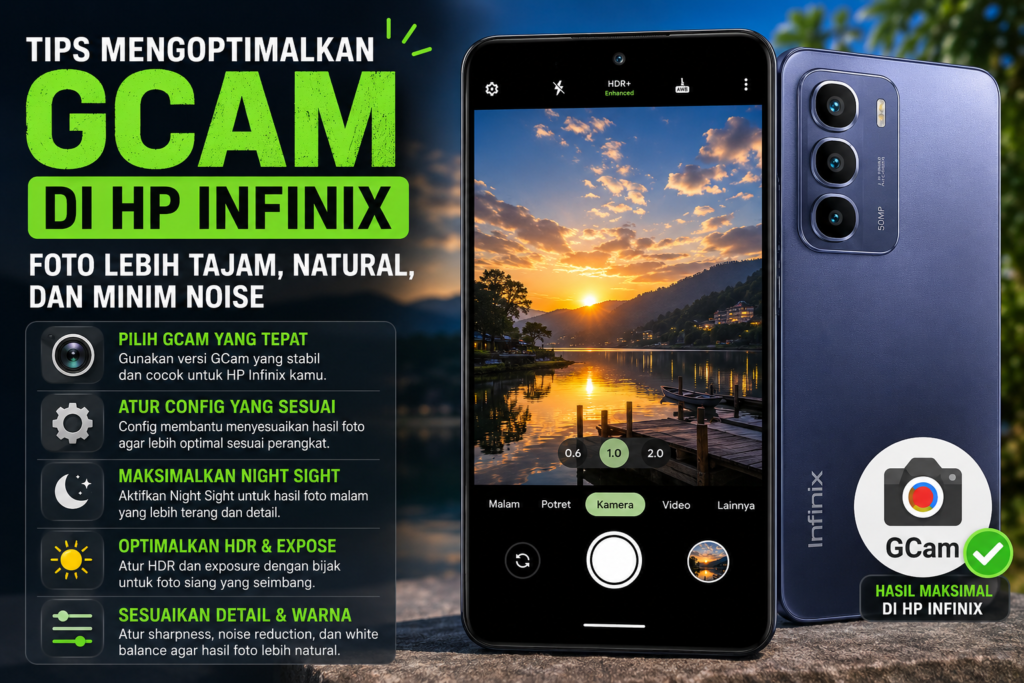
TeknoLensa – GCam atau Google Camera menjadi salah satu pilihan populer bagi pengguna Android yang ingin mendapatkan hasil foto lebih maksimal. Pada HP Infinix, GCam bisa membantu meningkatkan pemrosesan foto, terutama pada kondisi minim cahaya, HDR, detail, dan warna.
Namun, memasang GCam saja tidak selalu cukup. Setiap HP Infinix memiliki sensor kamera, chipset, dan dukungan Camera2 API yang berbeda. Karena itu, pengaturan GCam juga perlu disesuaikan dengan kemampuan perangkat.
Kalau kamu ingin mendapatkan hasil yang lebih konsisten, beberapa tips mengoptimalkan GCam di HP Infinix berikut bisa kamu coba.
Pastikan GCam Sesuai dengan HP Infinix
Langkah pertama adalah memilih versi GCam yang cocok dengan perangkat. Jangan langsung menganggap satu versi GCam akan memberikan hasil terbaik di semua HP Infinix.
Perbedaan chipset dan konfigurasi kamera dapat memengaruhi kompatibilitas aplikasi. Bahkan, beberapa fitur kamera bisa berjalan berbeda pada setiap perangkat.
Sebelum mengubah banyak pengaturan, gunakan versi GCam yang memang stabil di HP kamu. Jika aplikasi sering force close, preview bermasalah, atau hasil foto memiliki warna aneh, kemungkinan versi GCam atau konfigurasinya kurang cocok.
Kamu juga bisa mencoba beberapa build GCam secara bertahap. Dengan begitu, kamu dapat membandingkan hasil foto tanpa mengubah terlalu banyak variabel sekaligus.
Cek Dukungan Camera2 API
Camera2 API menjadi salah satu hal penting ketika menggunakan aplikasi kamera pihak ketiga seperti GCam.
Android menyediakan Camera2 API untuk mengakses kemampuan kamera secara lebih mendalam. API ini memungkinkan aplikasi mengetahui karakteristik kamera dan kemampuan yang tersedia pada perangkat.
Tidak semua HP menawarkan kemampuan Camera2 yang sama. Karena itu, GCam pada satu HP Infinix bisa bekerja dengan baik, sedangkan perangkat lain mungkin memiliki fitur yang lebih terbatas.
Kamu bisa menggunakan aplikasi pemeriksa Camera2 API dari Play Store untuk melihat kemampuan kamera pada perangkat.
Perhatikan terutama dukungan seperti:
- Camera2 API
- RAW
- Manual sensor
- Manual post-processing
- Hardware level kamera
Jangan memaksakan fitur yang memang tidak didukung perangkat. Dukungan RAW sendiri, misalnya, merupakan kemampuan kamera yang harus tersedia pada perangkat.
Gunakan Config GCam yang Sesuai
Config atau file konfigurasi dapat membantu menyesuaikan parameter GCam dengan perangkat tertentu.
Config biasanya mengatur berbagai parameter pemrosesan kamera sehingga hasil foto bisa lebih sesuai dengan karakter sensor dan perangkat.
Namun, hindari menggunakan config secara asal.
Config untuk HP Infinix tertentu belum tentu cocok untuk model lain. Jika config tidak sesuai, hasil foto bisa terlalu gelap, terlalu terang, warna kulit berubah, atau aplikasi mengalami crash.
Sebaiknya gunakan config yang memang dibuat atau sudah diuji untuk model Infinix kamu.
Setelah memasukkan config, ambil beberapa foto dengan kondisi yang sama. Bandingkan hasilnya dengan pengaturan bawaan GCam. Jika kamu masih mencari port yang kompatibel, baca juga panduan GCam untuk HP Infinix.
Jangan Terlalu Banyak Mengubah Pengaturan
Salah satu kesalahan yang sering dilakukan pengguna GCam adalah mengubah terlalu banyak pengaturan sekaligus.
GCam memiliki banyak opsi yang terlihat menarik. Namun, tidak semua opsi perlu kamu ubah.
Mulailah dari pengaturan dasar. Gunakan konfigurasi bawaan terlebih dahulu untuk melihat karakter hasil fotonya.
Setelah itu, ubah satu pengaturan dalam satu waktu.
Misalnya, kamu ingin meningkatkan detail foto malam. Ubah pengaturan yang berkaitan dengan Night Sight terlebih dahulu. Jangan sekaligus mengubah HDR, sharpness, noise reduction, dan parameter warna.
Cara ini membuat kamu lebih mudah mengetahui pengaturan mana yang benar-benar memberikan perubahan.
Optimalkan HDR untuk Foto Siang Hari
HDR menjadi salah satu fitur yang bisa membantu ketika objek memiliki perbedaan pencahayaan yang cukup besar.
Contohnya ketika kamu memotret seseorang di bawah langit yang terang. Tanpa pemrosesan HDR yang baik, wajah bisa terlihat terlalu gelap sementara langit justru terlalu terang.
GCam dapat menggabungkan informasi dari beberapa frame untuk menghasilkan foto dengan rentang pencahayaan yang lebih seimbang.
Namun, jangan mengejar hasil yang terlalu terang. Foto yang terlihat sangat cerah belum tentu memiliki dynamic range yang lebih baik.
Untuk penggunaan sehari-hari, gunakan pengaturan HDR yang stabil terlebih dahulu. Setelah itu, bandingkan hasilnya dengan kamera bawaan Infinix.
Manfaatkan Night Sight untuk Foto Malam
Night Sight menjadi salah satu fitur yang sering dicari pengguna GCam.
Mode ini dirancang untuk membantu menghasilkan foto yang lebih terang ketika kondisi cahaya rendah. Pemrosesan seperti ini membutuhkan beberapa frame sehingga proses pengambilan gambar dapat berlangsung lebih lama. Teknologi kamera Android juga mengenal pendekatan serupa pada mode malam melalui Camera Extensions.
Saat menggunakan Night Sight, usahakan HP tetap stabil.
Jangan langsung menggerakkan HP setelah menekan tombol shutter. Gerakan kecil bisa membuat hasil foto kurang tajam karena kamera membutuhkan waktu untuk menyelesaikan proses pengambilan beberapa frame.
Kalau tersedia, gunakan tripod atau sandarkan HP pada permukaan yang stabil.
Jangan Memaksakan Resolusi Kamera
Resolusi kamera yang besar tidak otomatis menghasilkan foto yang lebih bagus.
Sensor kamera pada HP Infinix memiliki kemampuan yang berbeda-beda. Karena itu, memilih resolusi tertinggi pada GCam belum tentu memberikan hasil terbaik.
Dalam beberapa kondisi, resolusi yang lebih rendah justru dapat menghasilkan foto dengan noise lebih sedikit dan pemrosesan yang lebih stabil.
Cobalah beberapa pilihan resolusi yang tersedia. Bandingkan detail, noise, warna, dan ukuran file.
Pilih pengaturan yang memberikan keseimbangan terbaik untuk penggunaan sehari-hari.
Atur White Balance Jika Warna Terlihat Aneh
Masalah warna menjadi salah satu hal yang mungkin muncul ketika menggunakan GCam pada perangkat yang tidak memiliki profil kamera yang benar-benar cocok.
Foto bisa terlihat terlalu kuning, terlalu biru, atau memiliki warna kulit yang kurang natural.
Jika GCam yang kamu gunakan menyediakan pengaturan white balance, gunakan secara hati-hati.
Jangan langsung mengubahnya secara ekstrem. Coba pengaturan yang lebih natural dan lakukan pengujian di beberapa kondisi pencahayaan.
Foto di dalam ruangan, luar ruangan, dan malam hari bisa memberikan hasil yang berbeda.
Jangan Berlebihan Mengatur Sharpness
Foto yang terlalu tajam memang terlihat menarik pada awalnya. Namun, sharpness berlebihan dapat membuat detail terlihat tidak natural.
Rambut, daun, tekstur kulit, dan objek kecil bisa memiliki garis yang terlalu keras.
Jika hasil foto GCam di HP Infinix terlihat kasar, coba kurangi tingkat sharpening.
Tujuannya bukan membuat foto terlihat sangat tajam, tetapi mendapatkan detail yang terlihat natural.
Foto dengan detail yang natural biasanya juga lebih mudah diedit setelah pengambilan gambar.
Sesuaikan Noise Reduction
Noise reduction membantu mengurangi bintik atau noise pada foto, terutama ketika kamu mengambil gambar dalam kondisi minim cahaya.
Namun, pengurangan noise yang terlalu kuat bisa menghilangkan detail.
Wajah dapat terlihat terlalu halus. Tekstur objek juga bisa terlihat seperti lukisan.
Karena itu, cari keseimbangan antara noise dan detail.
Untuk foto malam, kamu mungkin membutuhkan noise reduction yang lebih agresif. Sementara itu, untuk foto siang dengan pencahayaan cukup, pengaturan yang lebih ringan dapat mempertahankan detail.
Gunakan Exposure dengan Bijak
Exposure atau pencahayaan menjadi salah satu pengaturan sederhana yang bisa memberikan perubahan besar.
Jika foto terlihat terlalu gelap, kamu bisa menaikkan exposure sedikit. Sebaliknya, turunkan exposure ketika bagian terang pada foto mulai kehilangan detail.
Hindari menaikkan exposure terlalu tinggi hanya agar foto terlihat lebih cerah.
Foto yang terlalu terang dapat kehilangan detail pada area seperti langit, lampu, dan objek berwarna putih.
Lebih baik mempertahankan detail pada bagian terang kemudian melakukan sedikit penyesuaian saat editing.
Bersihkan Lensa Sebelum Memotret
Tips ini terlihat sederhana, tetapi sering dilupakan.
Lensa kamera HP mudah terkena sidik jari karena posisinya berada di bagian belakang perangkat. Lapisan minyak pada lensa dapat membuat foto terlihat berkabut atau kurang tajam.
Sebelum mengambil foto, bersihkan lensa menggunakan kain microfiber yang lembut.
Langkah sederhana ini terkadang memberikan perubahan yang lebih besar daripada mengubah banyak pengaturan GCam.
Gunakan Kamera Utama untuk Hasil Terbaik
Pada beberapa HP Infinix, kamera utama memiliki sensor yang lebih baik dibandingkan kamera tambahan seperti ultrawide atau macro.
Karena itu, jangan menganggap semua kamera akan memberikan hasil yang sama ketika digunakan melalui GCam.
Jika GCam hanya bekerja optimal pada kamera utama, gunakan kamera tersebut untuk kebutuhan foto yang mengutamakan kualitas.
Untuk ultrawide atau macro, kamu bisa membandingkan hasil GCam dengan kamera bawaan. Pilih aplikasi yang memberikan hasil paling stabil.
Hindari Mengaktifkan Semua Fitur Sekaligus
Semakin banyak fitur yang diaktifkan bukan berarti kualitas foto otomatis meningkat.
Beberapa pengaturan eksperimental justru dapat menyebabkan:
- GCam force close
- Foto gagal tersimpan
- Preview kamera bermasalah
- Warna foto tidak natural
- Kamera menjadi lebih lambat
- Hasil foto memiliki artefak
Karena itu, prioritaskan stabilitas.
Kalau GCam sudah menghasilkan foto yang bagus dan aplikasi berjalan lancar, tidak perlu mengubah pengaturan hanya karena ada opsi baru yang terlihat menarik.
Bandingkan GCam dengan Kamera Bawaan
Jangan menganggap GCam selalu lebih bagus daripada kamera bawaan Infinix.
Kamera bawaan dibuat khusus untuk perangkat tersebut. Sementara itu, GCam dari pihak ketiga harus menyesuaikan diri dengan berbagai jenis perangkat dan konfigurasi kamera.
Cara terbaik adalah melakukan perbandingan langsung.
Ambil foto objek yang sama menggunakan:
- Kamera bawaan Infinix.
- GCam tanpa config.
- GCam dengan config.
Gunakan kondisi pencahayaan yang sama.
Kemudian perhatikan detail, warna kulit, dynamic range, noise, ketajaman, dan reproduksi warna.
Dari perbandingan tersebut, kamu bisa menentukan pengaturan yang paling cocok untuk kebutuhanmu.
Buat Pengaturan Khusus untuk Siang dan Malam
Satu pengaturan belum tentu ideal untuk semua kondisi.
Kamu bisa membuat pendekatan berbeda untuk foto siang dan malam.
Untuk siang hari, prioritaskan:
- Warna natural
- Dynamic range
- Detail
- Highlight yang tidak mudah terbakar
Sementara untuk malam hari, prioritaskan:
- Noise yang rendah
- Detail bayangan
- Exposure yang seimbang
- Stabilitas saat mengambil foto
Dengan pendekatan ini, kamu tidak perlu mencari satu konfigurasi yang sempurna untuk semua situasi.
Simpan Config yang Sudah Terbukti Stabil
Setelah menemukan konfigurasi GCam yang menghasilkan foto bagus, simpan file config tersebut.
Langkah ini penting jika kamu ingin bereksperimen dengan pengaturan lain.
Jika eksperimen membuat hasil foto menjadi buruk atau aplikasi bermasalah, kamu bisa kembali ke konfigurasi sebelumnya.
Jangan lupa mencatat versi GCam yang digunakan. Config tertentu bisa dibuat untuk versi aplikasi tertentu sehingga hasilnya belum tentu sama ketika digunakan pada build berbeda.
Jangan Sembarangan Mengaktifkan Camera2 API
Jika GCam tidak berjalan karena keterbatasan Camera2 API, kamu mungkin menemukan tutorial yang menyarankan perubahan sistem atau penggunaan akses root.
Namun, langkah tersebut tidak selalu diperlukan dan memiliki risiko tersendiri.
Camera2 memang menyediakan akses kamera dengan tingkat kontrol yang lebih rendah, tetapi kemampuan perangkat tetap bergantung pada hardware dan implementasi sistem. Android sendiri mencatat bahwa konfigurasi Camera2 dapat berbeda antarperangkat.
Karena itu, jangan melakukan modifikasi sistem hanya untuk mengejar satu fitur GCam. Jika masalahnya justru GCam tidak kompatibel, gunakan panduan mengatasi GCam yang tidak support terlebih dahulu.
Jika GCam sudah berjalan dengan baik tanpa modifikasi, lebih baik mempertahankan kondisi tersebut.
Lakukan Pengujian Setelah Setiap Perubahan
Cara paling aman untuk mengoptimalkan GCam di HP Infinix adalah melakukan pengujian secara bertahap.
Setiap kali mengubah pengaturan, ambil beberapa foto.
Uji dalam kondisi:
- Siang hari
- Dalam ruangan
- Malam hari
- Objek bergerak
- Foto manusia
- Foto pemandangan
- Kondisi dengan backlight
Dari pengujian tersebut, kamu akan mengetahui apakah perubahan tersebut benar-benar meningkatkan kualitas foto atau hanya membuat hasil terlihat berbeda.
Kesimpulan
Tips mengoptimalkan GCam di HP Infinix sebenarnya tidak harus dimulai dari pengaturan yang rumit. Hal paling penting adalah memilih versi GCam yang kompatibel, memastikan dukungan Camera2 API, menggunakan config yang sesuai, dan melakukan pengujian secara bertahap.
Jangan mengejar pengaturan yang terlihat paling ekstrem. Prioritaskan hasil foto yang natural, aplikasi yang stabil, dan pemrosesan yang sesuai dengan kemampuan kamera HP Infinix kamu.
Setiap model Infinix bisa memberikan hasil berbeda. Karena itu, pengaturan terbaik bukan selalu config yang paling populer, tetapi konfigurasi yang paling cocok dengan sensor, chipset, dan kondisi penggunaan perangkatmu.
Pada akhirnya, GCam hanyalah alat untuk membantu proses fotografi. Teknik mengambil gambar, pencahayaan, kestabilan HP, serta kebersihan lensa tetap memiliki pengaruh besar terhadap hasil akhir.
