
Software Editing Video 4K Terbaik untuk PC dan Mac
 Jonathan•14 Agu 2026•07:03 WIB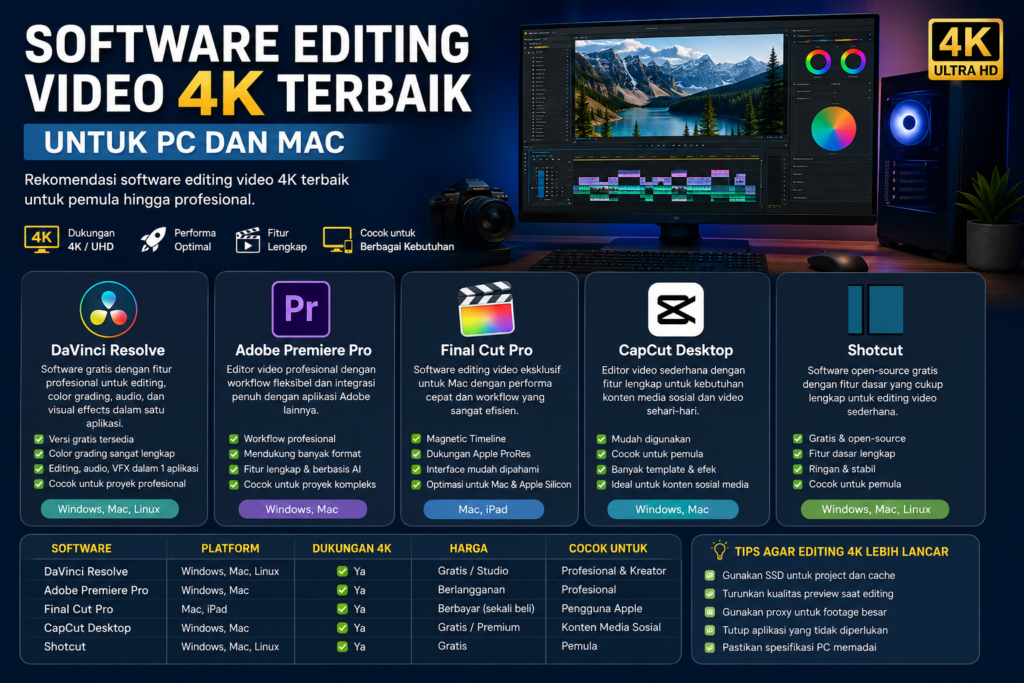
TeknoLensa – Video 4K semakin banyak digunakan oleh kreator konten. Smartphone, kamera mirrorless, action camera, hingga drone kini mampu merekam footage dengan resolusi tinggi.
Di balik kualitas tersebut, proses editing membutuhkan perangkat dan software yang mampu mengolah file berukuran besar. Timeline dapat terasa berat ketika komputer harus menangani banyak layer, efek, dan footage beresolusi tinggi.
Karena itu, memilih software editing video 4K terbaik tidak cukup hanya berdasarkan jumlah fitur. Kamu juga perlu melihat performa, dukungan format, sistem operasi, serta kebutuhan editing.
Beberapa aplikasi cocok untuk pekerjaan profesional. Sebaliknya, ada juga pilihan yang lebih sederhana untuk pemula dan kreator media sosial.
Apa yang Harus Diperhatikan Saat Memilih Software Editing Video 4K?
Editing video 4K membutuhkan sumber daya lebih besar daripada video Full HD. Oleh sebab itu, software yang dipilih harus mampu menangani resolusi tinggi secara stabil.
Sebelum menentukan pilihan, perhatikan beberapa hal berikut:
- Dukungan resolusi 4K
- Dukungan codec H.264 dan HEVC
- Hardware acceleration
- Proxy editing
- Color grading
- Pengeditan audio
- Efek visual
- Motion graphics
- Format ekspor
- Kompatibilitas sistem operasi
Selain software, spesifikasi komputer juga memengaruhi kelancaran editing. Pembaca yang masih memilih software dapat melihat panduan memilih software editing video. Adobe, misalnya, merekomendasikan RAM 32 GB atau lebih untuk workflow 4K pada Premiere.
Dengan hardware yang sesuai, proses preview, rendering, dan ekspor dapat berjalan lebih nyaman.
DaVinci Resolve
DaVinci Resolve menjadi salah satu kandidat kuat ketika membahas software editing video 4K terbaik. Blackmagic Design mengembangkan aplikasi ini untuk menggabungkan editing, color grading, visual effects, motion graphics, dan audio dalam satu workflow.
Menariknya, tersedia versi gratis yang sudah menawarkan banyak fitur profesional. Pengguna dapat mengolah berbagai jenis footage tanpa harus langsung membeli versi Studio.
Versi gratis mendukung format video hingga Ultra HD 3840 × 2160 pada 60 fps. Sementara itu, versi Studio menghadirkan fitur tambahan untuk kebutuhan produksi yang lebih kompleks.
Mengapa Memilih DaVinci Resolve?
Keunggulan utamanya terletak pada kelengkapan fitur. Editor dapat berpindah dari proses cutting ke color grading, audio, atau visual effects tanpa meninggalkan aplikasi.
Selain itu, DaVinci Resolve tersedia untuk Windows, macOS, dan Linux. Fleksibilitas tersebut membuatnya menarik bagi pengguna dengan berbagai jenis perangkat.
Beberapa keunggulan lainnya meliputi:
- Versi gratis tersedia
- Color grading sangat lengkap
- Editing dan audio berada dalam satu aplikasi
- Mendukung workflow proxy
- Cocok untuk proyek profesional
- Tersedia di Windows, macOS, dan Linux
- Versi Studio menawarkan fitur AI tambahan
Bagi pengguna yang baru belajar editing, jumlah fitur tersebut memang membutuhkan waktu untuk dipahami. Namun, setelah terbiasa, DaVinci Resolve dapat digunakan untuk proyek sederhana hingga produksi profesional.
Cocok untuk: kreator YouTube, filmmaker, editor profesional, colorist, dan pengguna yang ingin mendapatkan software lengkap tanpa biaya awal.
Adobe Premiere
Adobe Premiere menawarkan pendekatan yang berbeda. Software ini sudah lama menjadi salah satu pilihan populer dalam workflow editing profesional.
Kemampuan Premiere mencakup editing video, pengolahan audio, color workflow, efek, dan berbagai fitur berbasis AI. Pengguna juga dapat menghubungkannya dengan aplikasi Adobe lainnya untuk menyelesaikan proyek yang lebih kompleks.
Bagi kreator yang menggunakan After Effects, Photoshop, atau Audition, integrasi tersebut menjadi salah satu nilai tambah.
Kelebihan Adobe Premiere
Workflow profesional menjadi salah satu alasan utama banyak editor memilih Premiere. Software ini juga mampu menangani footage dari berbagai perangkat.
Kamu dapat menggabungkan footage kamera, smartphone, action camera, dan sumber lainnya dalam satu project. Selanjutnya, proses editing dapat disesuaikan dengan kebutuhan produksi.
Berikut beberapa keunggulannya:
- Workflow profesional
- Mendukung berbagai format video
- Fitur editing lengkap
- Integrasi dengan aplikasi Adobe
- Mendukung proyek 4K
- Cocok untuk proyek kompleks
- Memiliki fitur berbasis AI
Namun, kemampuan tersebut membutuhkan hardware yang memadai. Adobe merekomendasikan RAM 32 GB atau lebih untuk kebutuhan 4K dan resolusi yang lebih tinggi.
Di sisi lain, sistem berlangganan Premiere mungkin kurang menarik bagi pengguna yang hanya mengedit video sesekali.
Cocok untuk: editor profesional, freelancer, agensi, kreator YouTube, dan pengguna ekosistem Adobe.
Final Cut Pro
Pengguna Mac memiliki alternatif menarik melalui Final Cut Pro. Apple merancang software ini khusus untuk perangkat dalam ekosistemnya.
Magnetic Timeline menjadi salah satu fitur yang membedakannya dari banyak editor lain. Sistem tersebut membantu pengguna menyusun dan memangkas klip tanpa membuat timeline terasa terlalu rumit.
Dukungan Apple ProRes juga menjadi nilai tambah. Format tersebut banyak digunakan dalam workflow produksi karena menawarkan kualitas tinggi dan fleksibilitas saat proses editing.
Kelebihan Final Cut Pro
Performa menjadi salah satu daya tarik utama Final Cut Pro pada perangkat Mac modern. Optimasi untuk Apple Silicon juga membuat software ini menarik bagi pengguna Mac generasi baru.
Selain itu, beberapa keunggulannya mencakup:
- Magnetic Timeline
- Dukungan Apple ProRes
- Workflow cepat di Mac
- Fitur editing profesional
- Interface relatif mudah dipahami
- Mendukung editing video 4K
Sayangnya, Final Cut Pro memiliki keterbatasan dari sisi platform. Pengguna Windows tidak dapat menjalankan software ini.
Cocok untuk: pengguna Mac, kreator YouTube, filmmaker, dan editor yang bekerja dalam ekosistem Apple.
CapCut Desktop
Bagi pemula, CapCut Desktop menawarkan pendekatan yang lebih sederhana. Interface-nya mudah dipahami sehingga pengguna dapat mempelajari dasar editing tanpa menghadapi terlalu banyak menu kompleks.
Popularitas CapCut juga berkaitan erat dengan kebutuhan konten media sosial. Kreator dapat menggunakannya untuk video pendek, YouTube Shorts, Reels, hingga konten YouTube.
Meski begitu, kebutuhan profesional memiliki pertimbangan berbeda. Color grading kompleks, audio post-production, dan visual effects tingkat lanjut membutuhkan kontrol yang lebih luas.
Dalam kondisi tersebut, DaVinci Resolve atau Premiere lebih cocok. Jika kebutuhan rekaman layar lebih dominan, pembaca juga dapat melihat software screen recorder terbaik.
Cocok untuk: pemula, kreator media sosial, TikTok, Reels, Shorts, dan video YouTube sederhana.
Shotcut
Shotcut menjadi pilihan lain bagi pengguna yang mencari editor video gratis. Software open-source ini menyediakan berbagai fungsi dasar untuk mengolah footage.
Mulai dari memotong klip hingga menambahkan efek, sebagian besar kebutuhan editing sederhana dapat dilakukan melalui aplikasi ini.
Kelebihan lainnya adalah dukungan terhadap berbagai sistem operasi. Pengguna Windows, macOS, dan Linux dapat menjalankan Shotcut.
Akan tetapi, workflow profesionalnya tidak selengkap DaVinci Resolve atau Adobe Premiere.
Cocok untuk: pemula, pelajar, dan pengguna yang membutuhkan editor gratis untuk proyek sederhana.
Perbandingan Software Editing Video 4K
| Software | Platform | Dukungan 4K | Harga | Cocok Untuk |
|---|---|---|---|---|
| DaVinci Resolve | Windows, Mac, Linux | Ya | Gratis / Studio | Profesional dan kreator |
| Adobe Premiere | Windows, Mac | Ya | Berlangganan | Profesional |
| Final Cut Pro | Mac, iPad | Ya | Berbayar | Pengguna Apple |
| CapCut Desktop | Windows, Mac | Ya | Gratis / Premium | Konten media sosial |
| Shotcut | Windows, Mac, Linux | Ya | Gratis | Pemula |
Mana Software Editing Video 4K Terbaik?
Pilihan terbaik sebenarnya bergantung pada kebutuhan masing-masing pengguna. Editor profesional tentu memiliki kebutuhan berbeda dari kreator yang hanya membuat video media sosial.
Untuk pengguna yang ingin mendapatkan fitur profesional tanpa biaya awal, DaVinci Resolve menjadi pilihan yang sangat menarik. Versi gratisnya sudah mencakup editing, color grading, audio, dan berbagai kebutuhan produksi.
Sementara itu, Adobe Premiere lebih cocok untuk pengguna yang membutuhkan workflow profesional serta integrasi dengan aplikasi Adobe lainnya.
Bagi pengguna Mac, Final Cut Pro layak dipertimbangkan. Optimasi perangkat Apple membuat workflow editing terasa lebih terintegrasi.
Kalau kebutuhan utama berada pada konten media sosial, CapCut Desktop menawarkan proses yang lebih sederhana. Pemula pun dapat memahami dasar editing dengan lebih cepat.
Adapun Shotcut cocok untuk pengguna yang mengutamakan software gratis dan membutuhkan fitur editing dasar.
Spesifikasi PC untuk Editing Video 4K
Pemilihan software saja belum cukup. Komputer juga harus mampu menangani beban kerja 4K.
Sebagai gambaran, konfigurasi berikut dapat menjadi titik awal:
| Komponen | Rekomendasi |
|---|---|
| CPU | Intel Core i7 / AMD Ryzen 7 atau setara |
| RAM | 32 GB atau lebih |
| GPU | GPU dedicated dengan VRAM memadai |
| Storage utama | SSD NVMe |
| Storage footage | SSD atau HDD berkapasitas besar |
| Monitor | 4K untuk preview resolusi penuh |
Perlu diingat, kebutuhan tersebut bukan angka mutlak. Jenis codec, frame rate, jumlah layer, resolusi, dan efek dapat mengubah kebutuhan hardware.
Sebagai contoh, video 4K sederhana dengan satu layer tentu lebih ringan daripada project dengan banyak layer, efek visual, dan color grading berat.
Tips Agar Editing Video 4K Lebih Lancar
Timeline 4K dapat terasa berat pada komputer tertentu. Namun, beberapa langkah sederhana bisa membantu mengurangi beban kerja.
Pertama, turunkan kualitas preview ketika playback mulai tersendat. Cara tersebut tidak mengubah kualitas footage asli sehingga kamu tetap dapat mengekspor video dalam resolusi penuh.
Selanjutnya, gunakan proxy untuk footage berukuran besar. Metode ini membuat versi file yang lebih ringan sehingga komputer tidak perlu memproses footage asli setiap saat.
Penyimpanan juga memainkan peran penting. Gunakan SSD untuk project, cache, dan file yang sering digunakan agar proses baca-tulis data berlangsung lebih cepat.
Selain itu, kerjakan editing secara bertahap. Susun potongan video terlebih dahulu, lalu lanjutkan ke color grading, audio, efek, dan finishing.
Dengan workflow seperti ini, komputer tidak harus menangani seluruh proses berat sejak awal.
Kesimpulan
Memilih software editing video 4K terbaik harus mempertimbangkan kebutuhan, perangkat, dan jenis project yang ingin dibuat.
DaVinci Resolve menjadi pilihan kuat untuk pengguna yang mencari fitur profesional tanpa harus langsung berlangganan. Versi gratisnya sudah menawarkan kemampuan yang sangat luas.
Adobe Premiere cocok bagi editor profesional yang membutuhkan workflow fleksibel dan integrasi dengan ekosistem Adobe.
Sementara itu, Final Cut Pro menarik bagi pengguna Mac yang mengutamakan integrasi dengan perangkat Apple.
Untuk konten media sosial, CapCut Desktop memberikan workflow yang lebih sederhana. Adapun Shotcut dapat menjadi alternatif gratis untuk kebutuhan editing dasar.
Jika kamu baru mulai serius mengolah footage 4K, DaVinci Resolve layak menjadi pilihan pertama. Selain menawarkan fitur lengkap, software ini juga memberi ruang untuk berkembang dari editing dasar hingga workflow profesional.
Pilihan Berdasarkan Kebutuhan
Butuh software profesional? Pilih DaVinci Resolve atau Adobe Premiere.
Fokus pada color grading? DaVinci Resolve menjadi pilihan yang sangat kuat.
Menggunakan Mac? Final Cut Pro menawarkan workflow yang terintegrasi dengan perangkat Apple.
Membuat konten media sosial? CapCut Desktop lebih mudah digunakan.
Mencari editor gratis? DaVinci Resolve dan Shotcut dapat menjadi alternatif.
Pada akhirnya, software terbaik bukan selalu yang memiliki fitur paling banyak. Pilih aplikasi yang sesuai dengan perangkat, kemampuan, dan workflow agar proses editing 4K tetap nyaman. Jika masih bingung menentukan pilihan, baca juga panduan memilih software editing video.

Komentar
[…] dapat memanfaatkan software editing video untuk memotong video, menambahkan teks, mengatur warna, membersihkan audio, atau membuat konten […]
[…] foto membantu pengguna memperbaiki dan mengolah gambar. Aplikasi edit video mendukung proses pemotongan, penyusunan, dan penyempurnaan video. Pemutar media membantu pengguna […]